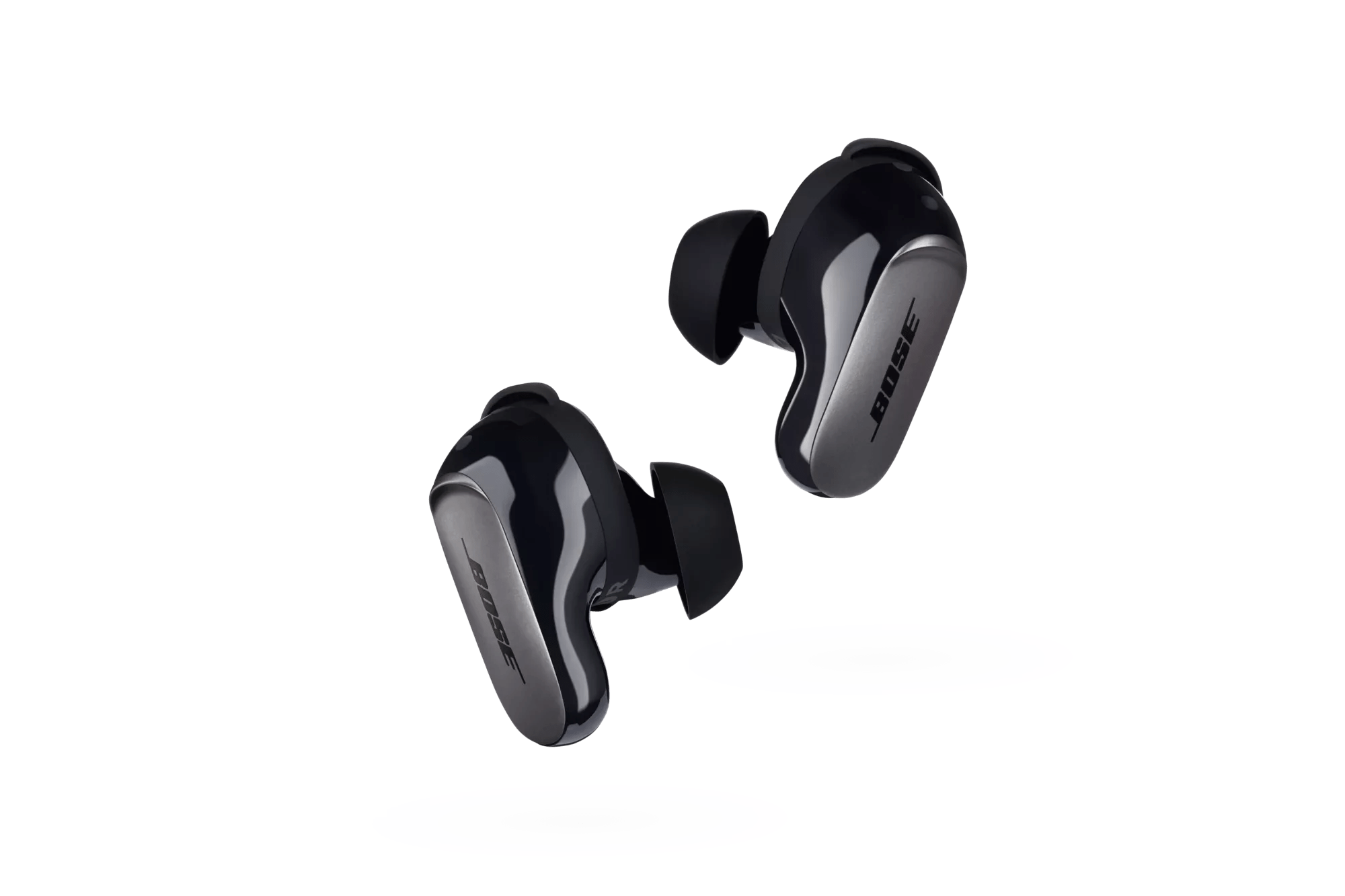
オーディオアーティファクト | Bose QuietComfort Ultra Earbuds
イヤホンをリセットする方法:
以下の手順をこの順番で実行してください。
ボーズアプリのクリア:
- ボーズアプリを開き、右上の「アカウント」アイコンをタップします。
- 「製品の管理」を選択します。
- 「編集」をタップします。
- ボーズのイヤホンを選択します。
- 「削除[/LQ0]をタップします。
- 次の画面で「削除[/LQ0]をタップします。
- ボーズアプリを閉じます。
スマートフォンのBluetooth履歴をクリアします:
- スマートフォンのBluetooth設定メニューに移動します。
- Bluetoothデバイスリストからボーズのイヤホンに関するすべての記録を削除します。名前に「LE[/LQ0]が含まれる重複も含みます。削除方法はデバイスにより異なります。「クリア[/LQ1]、「ペア解除[/LQ2]、または「忘れる[/LQ3]のいずれかを探してください。
製品のBluetoothのペアリング情報をリセットして、ボーズアプリに再接続します。
- 充電ケースをUSBウォールチャージャーに接続してください(パソコンやノートパソコンは使用しないでください)。
- 両方のイヤホンをケースに入れたまま、蓋は開けておいてください。イヤホンをケースに装着するとLEDが点灯します。もしLEDが点灯しない場合は、イヤホンを軽く押して充電ピンとしっかり接触しているか確認してください。
- ケースを開けた状態でイヤホンを入れたまま、Bluetooth ボタンをケースの背面で30秒間長押しします(押している間、イヤホンのステータスライトが青く点滅します)。その後、ステータスライトが白で2回点滅し、ゆっくり青く点滅してから消灯します。
- ボタンを放してください。イヤホンのステータスライトは白色に5回点滅し、その後ゆっくり青色に点滅します。これで製品はペアリングモードに入り、接続準備が整いました。
- ボーズアプリを開き、画面の指示に従ってボーズのイヤホンを接続してください。
Bluetooth® デバイスを再起動してください。
イヤホンに問題があるのか、ご使用のデバイスに問題があるのかを確認してください
トラブルシューティングを進める前に、問題がスマートフォンや他のBluetooth機器ではなく、イヤホンにあることを必ず確認してください。
- Bluetooth接続範囲内にとどまる
イヤホンをデバイスから33フィート(10メートル)以内に保ってください。音声が途切れたり、聞こえが悪い場合は、イヤホンとデバイスをもっと近づけてみてください。壁やドア、家電製品、ほかの無線機器によって、この範囲が狭まることがあります。 - 通話の問題の場合はスマートフォンの電波状況を確認する
通話中にのみ問題が生じる場合は、スマートフォンの電波状況を確認してください。自宅のWi-Fiに接続している際にWi-Fi通話をオンにすると改善することがあります。それか、電波が良くなるまで待ってから再度お試しください。 - ワイヤレス干渉を減らす
近くにある他のワイヤレス機器がBluetooth接続に干渉している可能性があります。ほかの機器の電源を一つずつオフにして状況が改善するか確認してみてください。もし改善するようなら、イヤホンか接続機器のどちらかを違う場所に移動してみましょう。 - 別のアプリを試す
問題が特定のアプリだけで起きる場合は、別のアプリを使って同じ問題が起きるか確かめてください。アプリによっては音声の扱い方が違ったり、再生品質に影響する独自設定があることがあります。 - ローカルに保存された音声ファイルを再生してみてください。
音声がデバイスに保存されていれば、接続やバッファリングの問題を除外できます。 - 別のBluetooth対応デバイスを試してみてください。
それでも問題が解決しない場合は、イヤホンを別のBluetooth対応デバイスに接続してみてください。これで、問題が元のデバイスにあるかどうかを確認できます。
片耳または両耳から甲高い音がする
どちらかのイヤホンで甲高い音が聞こえる場合は、以下を確認してください。
- 外部マイクが塞がれていることによるフィードバックが原因の可能性があります。
ノイズキャンセレーションや外音取り込みに使用されるマイクが遮られていると、フィードバックが発生し、甲高い音やピーという音が生じることがあります。イヤホンが清潔で、マイクの開口部にゴミや物が詰まっていないことを確認してください。 - スタビリティバンドが正しく位置合わせされ、取り付けられていることを確認してください。スタビリティバンドとイヤホンのドットまたは切り欠きが揃っていることを確認してください。
- イヤホンを覆ったり押し付けたりするヘッドギアはすべて取り外してください。
帽子やヘッドバンド、その他のアクセサリーは、意図せずマイクをふさいだり、イヤホンのフィット感に影響を与えたりすることがあり、その結果、フィードバックや音声の明瞭度低下などの原因になることがあります。 - 快適さと音質の両方のために、適切なフィット感が重要です。
イヤホンが正しく耳に装着されていないと、音質や内蔵マイクの性能に悪影響を及ぼす場合があります。装着が不十分だと音漏れが発生し、フィードバックの原因にもなります。イヤホンが耳にしっかりと安定しているかご確認ください。 イヤホンの装着と調整 最適なフィット感を得るための詳しい手順については、こちらをご参照ください。 - イヤホンを耳から外し、充電ケースに戻してから、再度装着してリセットしてみてください。
この簡単な手順で内部センサーを再調整し、通常の機能を回復させることができます。フィット感やマイクの遮りを確認しても高音のノイズが続く場合に特に有効です。
ザーッというノイズやホワイトノイズ
イヤホンでシュー音やザー音が聞こえる場合は、修理や交換を依頼する前に、まず以下の手順をお試しください。この種類の音は通常の動作によるものであり、修理や交換では解決できないことがあります。
アプリのモード設定を確認してください。
[LQ0]クワイエット[RQ0]モードに設定されていることを確認し、[LQ1]Aware[RQ1]モードでないか確かめてください。
Awareモードでは外部マイクが環境音を耳に届け、周囲の状況を把握して安全を確保できます。このため、特に静か���環境で外部ノイズやシュー音が強調されて聞こえることがあります。
詳細については、 調節可能なアクティブノイズキャンセリングモードの設定 をご覧ください。低レベルの「サーッとした音」や「ハム音」があることをご理解ください。
この微かな音はノイズフロアとも呼ばれ、バッテリー内蔵かつアクティブ電子回路を備えたイヤホンの正常な動作の一部です。
これは欠陥ではなく、修理や製品交換によっても解消されません。非常に静かな環境では、このノイズがより気になることがあります。
イヤホンが装着され音が再生されていない場合でも、内部の電子回路は動作し続けています。静かな環境では、これにより通常の雑音がより気になることがあります。
これは仕様通りの動作であり、故障ではありません。非常に騒がしい場所では、一時的にパチパチ音や歪みが発生することがあります。
飛行機の離陸やコンサート、緊急サイレン、工事現場などでは、イヤホンのノイズキャンセリングマイクが対応しきれないことがあります。
クワイエットやアウェアモードでも、この現象により一時的な音声の歪みが発生することがあります。これは、まるでマイクに向かって誰かが叫んでいるかのようなものです。この歪みは正常なものなので、製品に損傷を与えることはありません。
強い外部ノイズに対する自然な反応です。
可能であれば、飛行機のエンジン付近から離れるなど、そのような音への曝露を減らすことをお勧めします。これらの症状についてはサービスのご依頼は不要です。
この現象はアクティブノイズキャンセリングイヤホンの正常な動作の一部であるため、修理や交換をしても改善されません。
スタティックまたは歪み
イヤホンやヘッドホンからザーッというノイズや音割れが聞こえる場合は、次の手順をお試しください。これらの問題は周囲の環境による電波妨害や端末設定が原因のことが多く、ちょっとした調整で改善できる場合がほとんどです。
ワイヤレスの妨害を起こす恐れのある近くの電子機器を確認してください。
2.4 GHz帯の電波を使う電子機器はBluetooth信号に干渉し、ノイズや音割れを引き起こすことがあります。よくある原因としては、以下のものがあります。- 2.4 GHz Wi-Fiルーター
- コードレスフォン
- ワイヤレススピーカーアダプター
- ホームセキュリティ用モーションセンサー
- 蛍光灯
- 電子レンジ
- ワイヤレスマウスおよびキーボード
これらの機器を一つずつ電源オフまたは切断して、問題が改善されるか確認してください。改善が見られた場合は、イヤホン���干渉の原因となっている機器の位置を移動することを検討し、パフォーマンスを向上させてください。
接続されている機器のオーディオ設定を確認し、調整してください。
多くのスマートフォン、タブレット、パソコンには、ベースブースト、トレブル、ラウドネスなどの内蔵オーディオ強調機能があります。これらはイヤホンの音声処理と干渉することがあります。
お使いのデバイスのサウンド設定にアクセスし、これらの機能をオフにするか、中立の位置に設定してください。これにより、イヤホンは妨げられることなく独自に最適化されたサウンドプロファイルを適用できます。- ボーズアプリの低音と高音の調整が、ご本人の好みに対して極端に高すぎたり低すぎたりしていないかご確認ください。詳細は イコライザー設定の使用方法をご覧ください。
必要に応じて、その後で微細で段階的な調整を行い、オーディオ体験をより細かく調整することも可能です。
イヤホンは交換する必要があります。
上記の手順で問題が解決しない場合は、イヤホンの交換が必要です。以下の 修理または交換を開始する をクリックしてオンラインで手続きを始めてください。サービスを受ける最も速く簡単な方法です。