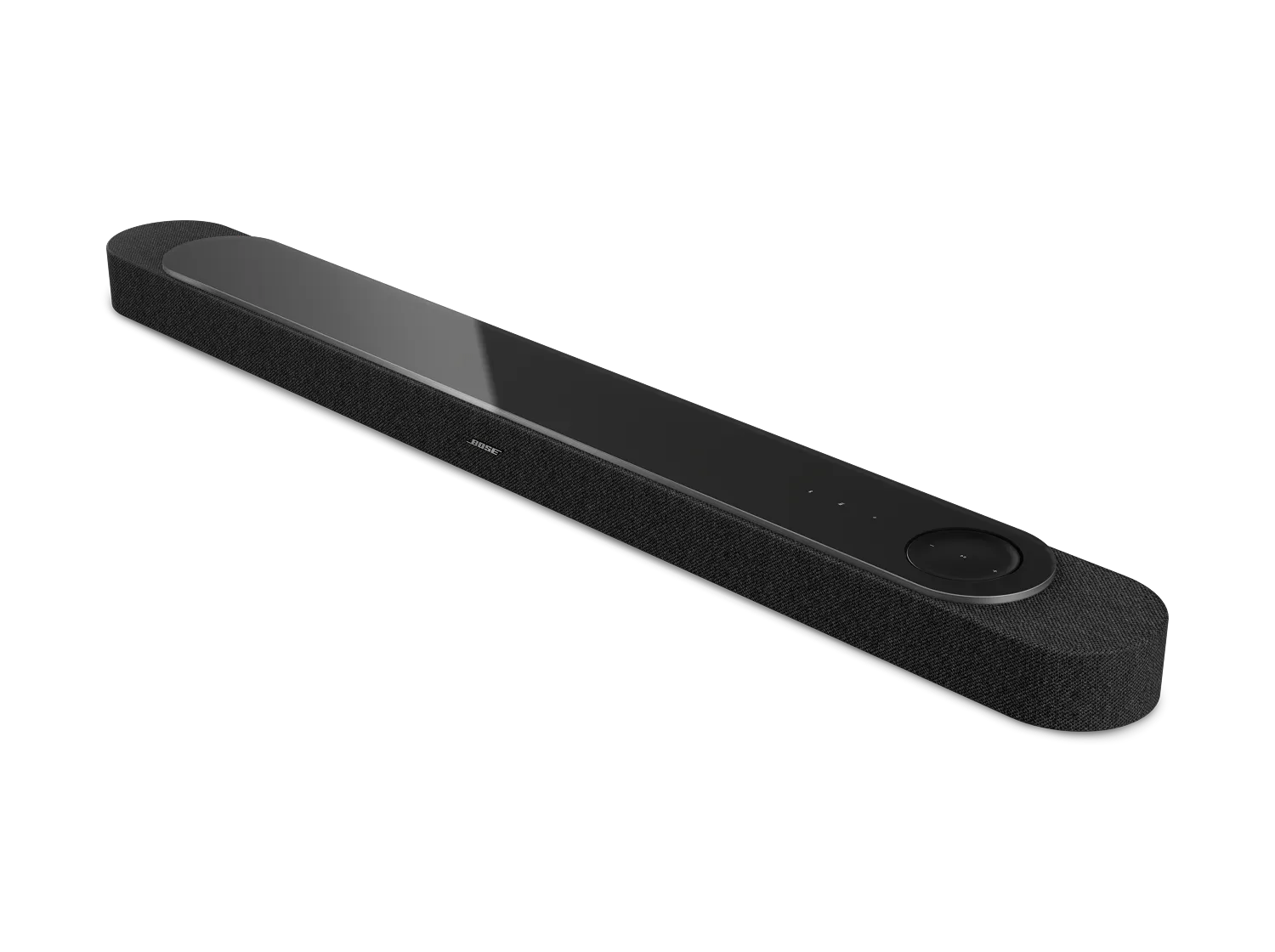
Amazon Alexaの使い方 | Bose Lifestyle Ultra Soundbar
bose-lifestyle-ultra-soundbar
Bose Lifestyle Ultra Soundbar販売元 2026

Amazon Alexaの使い方 | Bose Lifestyle Ultra Soundbar

Amazon Alexa音声アシスタントの設定:

注:ご家庭に複数台の製品がある場合は、すべての製品で同じAlexaアカウントを設定することをお勧めします。
初期設定はボーズアプリで行いますが、その後の追加設定にはAmazon Alexaアプリが必要になる場合があります。 iOS / Android

  1. ボーズアプリ内で icon 、 設定 アイコン settings icon を画面右上の隅でタップします。
    ヒント:別の製品が表示されている場合は、画面左上の My Bose アイコン my bose iconをタップして、目的の製品を選択してください。
  2. 音声アシスタントを選択し、 音声アシスタント 次にAlexaを選択します。 Alexa
  3. アプリの指示に従い、Alexaアカウントをリンクしてください。
    1. セットアップ時にAmazonアカウントにサインインすると、Alexaの音声アシスタントがあなたのBoseアカウントにリンクされ、Alexa機能(例:「Alexa、天気は?」や「Alexa、10分間タイマーを設定して」)が利用可能になります。
    2. セットアップ時にBoseアカウントにサインインすると、Bose製品がAlexaの音声アシスタントにリンクされ、製品の操作が可能になります(例:「Alexa、[Bose製品名]でジャズを再生して」や「Alexa、[Bose製品名]をMUTEにして」)。
  4. Amazon Alexaアプリでは、Bose製品がAlexaデバイスの下に2つ表示されます。どちらの項目も削除しないでください。1つはAlexaの機能用、もう1つはBose製品独自の機能用です。さらに、初期設定後に製品名を変更した場合、両方の項目がAlexaアプリ内で異なる名前になります。


製品でAmazon Alexa音声アシスタントを使うには:

注意: Amazon製のAlexaデバイスで利用可能な一部のAlexa機能は、他ブランド製Alexaデバイスでは利用できません。 

Alexaに話しかける

  • Alexaと話しかけて製品を起動します。Alexaが応答状態になると、製品前面のライトがホワイトに点灯します。これでリクエストが可能です。例えば、 
Alexa、ファンクを再生して
Alexa、音量を5にして(1から10の間の数字でも可)
Alexa、次の曲へ
Alexa、タイマーを5分に設定して
Alexa、天気はどう?
Alexa、チャンネル25を見てください(サウンドバーのみ)
  • 複数の製品をお持ちの場合は、ボーズアプリで製品に付けた名前を使って特定の製品を操作できます。例えば、製品名をキッチンと付けた場合は、Alexa、キッチンでファンクを再生してと言います。

音楽サービスの再生

Alexaは、Amazonアカウントにリンクされている音楽サービス(PandoraやDeezerなど)でのみ再生できます。サービスをリンクするには、Alexaアプリを開き、メニューへ進みます。 > 設定 > 音楽 & メディアに移動して、利用したい音楽サービスを追加してください。追加後は、Alexaにそれらのサービスの再生を依頼できます。

Alexaで利用できない機能

Amazon Alexaは、Bose Smart Speakerなどの一部のAmazon以外のデバイスと連携可能です。ただし、Amazon Echoや他のAmazonブランドAlexaデバイスで利用できる機能の中には、Amazon以外のデバイスでは利用できないものがあります。 

Bose Smart Speakerを使用してAlexaに音声リクエストを送信した際、以下に記載の機能は利用できないか、特定の地域でのみ利用可能な場合があります。

  • Alexa Kindle電子書籍
  • Ring Doorbell
  • ウェイクワードをAlexa以外に変更すること
  • 音楽サービスをアラーム音に設定すること
  • Bose製品と非Bose製品のスピーカーによるマルチルームグループの作成
  • 携帯電話または固定電話への通話はカナダ、イギリス、アメリカでのみ利用可能です。
  • Audibleはオーストラリア、カナダ、フランス、ドイツ、日本、イギリス、アメリカでのみ利用可能です。
  • Amazonショッピングはベルギー、オランダ、ポーランド、スウェーデンでは利用できません。
  • Amazonスキルのアップグレードおよび追加コンテンツの購入はベルギー、オランダ、ポーランド、スウェーデンでは利用できません。
  • さらに、Alexaへの音声リクエストでは、以下に記載されているBose製品の機能は操作できません。
  • Boseプリセットの再生および設定
  • すべてのBose Smart Speakerでの再生
  • 2台以上のBose Smart Speakerのグループ化

Alexa+

Alexa+は、生成AIを搭載したAmazon Alexaの最新世代であり、ボーズはこれを初めてサポートするプレミアムスピーカーブランドです。

詳細については、 ボーズと始めるAmazon Alexa+をご覧ください をご参照ください。

現在、米国のお客様のみご利用いただけ、Amazonプライム会員資格が必要です。
*2026年4月20日から5月1日にかけて段階的に展開予定です。

Alexa+の使い方

もしAlexaが すでにボーズアプリでデバイスに有効化されている場合は、お客様はAlexa、始めるまたはAlexa、アップグレードと話しかけてAlexa+の利用を開始できます。 

Alexa+ を有効にしたら、Alexa、何ができる?と話しかけてください。 

元の Alexa に戻すには、Alexa、Alexa+ を終了してと話すか、Alexa+ のアカウント設定ページにアクセスしてください。

よくある質問

Amazon Alexa音声アシスタントを追加できません

ボーズアプリをいったん閉じて、もう一度開いてください。

iOSデバイスで:
  1. 画面下部中央から上方向にスワイプして、起動中のアプリを表示します。
  2. 左右にスワイプしてボーズアプリを探します。
  3. ボーズアプリを上にスワイプして閉じます。
Androidデバイスで:
  1. ボーズアプリを見つけ、アプリアイコンを長押しします。
  2. 表示されるポップアップから アプリ情報 または丸で囲まれた[i]アイコンを選択してください。
  3. アプリ情報画面で、 強制停止を選択します。

ボーズアプリを閉じた後、再度アプリアイコンをタップして開いてください。

必ずボーズアプリを最新の状態にアップデートしてください。

ボーズアプリが最新バージョンでない場合、機能や改善点が含まれていない可能性があります。お使いのデバイスでアプリストアにアクセスし、アプリを検索して選択し、更新があればインストールしてください。

Alexaアカウントが既に他のBoseアカウントにリンクさ��ているかどうかを確認してください。

Amazonアカウントは一度に1つのBoseアカウントにのみリンク可能です。もしご使用のBoseアカウントにリンクされているAmazonアカウントが他のBoseアカウントにもリンクされている場合は、Alexaにエラーが発生したり、AmazonアカウントをBoseアカウントに追加できなくなったりすることがあります。

複数のBoseアカウントを作成した場合や、Amazonアカウントを他の方と共有している場合は、ご自身または他の方が保有する他のBoseアカウントを確認し、メインのBoseアカウント以外からAmazonアカウントを削除してください。

ネットワーク内のユーザー間(例えば、別々のBoseアカウントを持つご家族でAmazonアカウントを共有している場合)には、一人のユーザーがAmazonアカウントとBose製品を自身のBoseアカウントに追加するようにしてください。

お使いのデバイスのデフォルトウェブブラウザのクッキーをクリアしてから、もう一度お試しください。

Alexaを追加すると、アプリは既定のウェブブラウザを立ち上げ、Amazonアカウントにログインできるようにします。もしそのブラウザで既に別のAmazonアカウントにログインしている場合、そのログイン情報が自動的に入力されます。正しいアカウントにログインしていることを確かめるために、ブラウザのクッキーをクリアしてください。すると、セットアッ���時にブラウザがAmazonアカウントの入力を促します。

セットアップ時には、Google Chromeウェブブラウザを使い、クッキーを有効にしてください。

ボーズアプリで音声アシスタントアカウントのログイン情報を入力した後にアプリがフリーズする場合は、まずボーズアプリを終了してください。その後、モバイルデバイスのアプリストアから無料のGoogle Chromeウェブブラウザをダウンロードしてインストールします。Chromeをモバイルデバイスのデフォルトブラウザに設定し、再度音声アシスタントアカウントの追加をお試しください。アカウントが追加できたら、Chromeをアンインストールするか、元のデフォルトブラウザに戻しても問題ありません。

注意:Chromeで同じ問題が続く場合は、クッキーが有効になっているかご確認ください。Chromeアプリ内で、 設定 > サイト設定 > クッキー を有効にしてください。

Amazon Alexaはコマンドを実行できません

Alexaアプリで、ボーズ(SoundTouch専用ではありません)スキルを一度無効にしてから再度有効にしてください。

スキルを無効にして再度有効にするには、Alexaアプリを開き、その他→スキルとゲームを選択し、検索バーにボーズ(SoundTouch非対応)と入力して検索をタップします。 & '' ボーズ(SoundTouch非対応)スキルを選択すると、スキルを無効にするオプションが表示されます。 'スキルを無効にする' をタップし、その後使用を有効にするをタップしてください。 '使用を有効にする' 。

ご注意:これらの手順は、最新のAlexaアプリバージョン(iOS版 2.2.581276.0 / Android版 2.2.546320.0)に準じています。

ボーズアプリからAlexaを削除して、再度追加してください。

ボーズアプリを開き、現在使用しているスピーカーの設定メニューに進み、Alexa音声アシスタントを解除してください。  iconその後、同じAlexaアカウントを再登録します。これによってAlexaがBoseアカウントと再度連携し、両アカウント間の問題が解決される場合があります。

製品をRESETしてください。

製品をRESETするには、電源を切り、電源コードを外して30秒間お待ちください。
スピーカーからAmazon Alexaの機能を無効にするにはどうすればよいですか?

Alexaの音声アシスタントを無効にするには:

  1. ボーズアプリで、 icon 右上の 設定 アイコンをタップします。 settings icon 
    ヒント:別の製品が表示されている場合は、左上の My Bose アイコンをタップしてから、希望の製品を選択してください。 my bose icon
  2. 次に、 音声アシスタント を選択し、 Alexaを選択します。
  3. アカウントを削除をタップします。
  4. 削除を選択します。

これは役に立ちましたか?

YES
NO
修理または交換を開始する