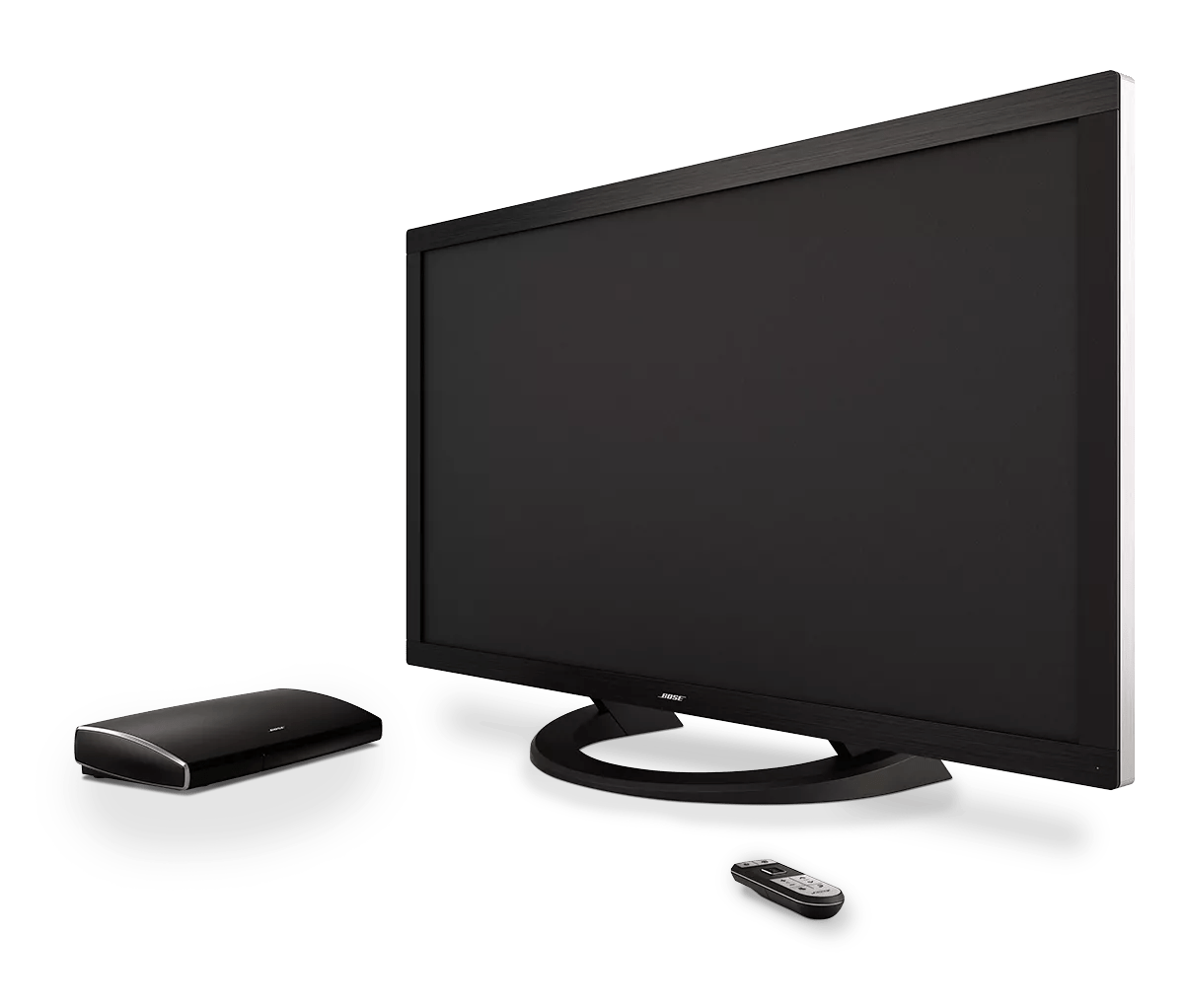
製品のソフトウェアまたはファームウェアを更新する | VideoWave® III entertainment system - 46''
videowave®-iii-entertainment-system---46''
VideoWave® III entertainment system - 46"販売元 2012 - 2013

製品のソフトウェアまたはファームウェアを更新する | VideoWave® III entertainment system - 46''

アップデートがインストールできない場合のサポートを受ける

ご使用の製品のアップデートをインストールできない場合は、 ソフトウェア・ファームウェアアップデートのインストール不可をご覧ください。

製品のファームウェアバージョンを確認してください。

手順については、 ソフトウェアまたはファームウェアのバージョンの確認をご覧ください。
最新バージョンかどうか、または新しいバージョンがあるかを確認するには、 ソフトウェアおよびファームウェアのバージョンを参照してください。

以下のアップデート方法からお選びください。

SoundTouchアプリで更新する

SoundTouchアプリからのSoundTouchシステムのアップデート

SoundTouchアプリは、システムのアップデートが利用可能な場合に通知します。アップデートが必要なシステムには更新アイコン \"icon\" またはメッセージが表示されます。

注記:
  • SoundTouch対応のLifestyleシステムでSoundTouchアダプターを使用している場合、コンソールソフトウェアが02.09.01以降であれば、コンソールとアダプターの両方がアップデートされます。
  • SoundTouch対応のCineMateシステムでは、コンソールソフトウェアが01.03.01以降であれば、コンソールとアダプターの両方がアップデートされます。
  • 古いコンソールのソフトウェアを搭載したシステムでは、SoundTouchアプリの更新プロセスによりアダプター/SoundTouchの機能のみが更新されます。
SoundTouchアプリを使ってシステムを更新するには:
  1. SoundTouchアプリで、メニューアイコン (画面左上)を選択します。
  2. 設定 > スピーカー設定を選択します。
  3. ソフトウェアを更新 または すべて更新 (複数のシステムを更新する場合)を選択します。
    (ヒント:利用可能なアップデートがない場合は ソフトウェアを更新 ボタンは選択できません)
  4. 更新が完了するまでお待ちください。アップデートのサイズやネットワーク速度によっては、1システムあたり最大で20分かかる場合があります。更新が終了すると、システムは自動的に再起動します。
ワイヤレスセットアップモードを使って更新する

内蔵のセットアップ機能を使ってシステムを更新してください。

  1. お使いのSoundTouchアダプターのモデルに合ったアップデートファイルをダウンロードしてください。アダプター底面ラベルの右上に記載されている型番をご確認ください。
    • モデル番号が412451-SM2の場合は、 こちらをクリック してアップデートファイルをダウンロードしてください。
    • モデル番号が412451の場合は、 こちらをクリック してアップデートファイルをダウンロードしてください。
      ファイル名は変更しないでください。
  2. アダプターをセットアップモードにするには、
    ・アダプター背面の コントロール ボタンの隣にあるWi-Fiステータスインジケーターランプが一度点滅してからアンバー色に点灯するまで、約10秒間ボタンを押し続け、その後ボタンを離します。
    \"adapter
    ・セットアップモード中は、Wi-Fiステータスインジケーターランプがアンバー色に点灯します。
  3. SoundTouchアダプターのWi-Fiセットアップ用ネットワークに接続してください。ネットワーク名は通常ボーズ(例:Bose SoundTouch)で始まるか、またはお客様がシステムに付けた名前になっています。
    お使いのデバイスがこのネットワークにインターネット接続がないと表示されても、そのまま接続してください。
  4. ウェブブラウザでアップデートページにアクセスしてください:
    • シリーズIのSoundTouchアダプター(モデル 412451)をご利用の場合は、次のページにアクセスしてください http://192.168.1.1:17008/update.html
    • シリーズIIのSoundTouchアダプター(モデル 412451-SM2)をご利用の場合は、次のページにアクセスしてください http://192.0.2.1:17008/update.html
      ヒント:シリーズIIアダプターにはBluetoothがありますが、シリーズIアダプターにはありません。
  5. ファイルを選択 ファイルを選択を選択し、先ほどダウンロードしたアップデートファイルを選択してアップデートを開始してください。
パソコンとUSBケーブルを使った更新

製品を更新するには:

  1. お使いのSoundTouchアダプターのモデルに合ったアップデートファイルをダウンロードしてください。アダプター底面のラベル右上に記載されている型番をご確認ください。
    • 型番が412451-SM2の場合は、 こちらをクリック してアップデートファイルをダウンロードしてください。
    • 型番が412451の場合は、 こちらをクリック してアップデートファイルをダウンロードしてください。
      ファイル名を変更しないでください。
  2. コンピューターとシステムをUSBケーブルで接続します。
    ヒント:システムにUSB端子が2つある場合は、小さい方の端子をご使用ください。
  3. 接続後、コンピューターでウェブブラウザを開き、 http://203.0.113.1:17008/update.html にアクセスしてアップデーターを開きます。
    重要:上記の手順でシステムをUSBでコンピューターに接続するまで、このアドレスは機能しません。
  4. ファイルを選択 をクリックし、ステップ1でダウンロードした更新ファイルを選択してください。
  5. アップロード をクリックしてアップデートを開始します。
    \"soundtouch
     
  6. システムの更新中はお待ちください。進行状況バーにダウンロード状況が表示され、完了後、自動的にシステムが再起動します。
    \"soundtouch \"soundtouch
     
  7. USBケーブルを取り外し、アップデータウィンドウを閉じてください。
    製品のアップデート後にコンピューターがWi-Fiネットワークに再接続しない場合は、コンピューターを再起動してください。
USBドライブを使用してSoundTouchアダプターをアップデートする

USBドライブを使ってSoundTouchアダプターを更新するには

注意:この方法を実行すると、SoundTouchアダプターが工場出荷時のデフォルト設定にリセットされます。アップデート後はシステムをネットワークに再接続する必要があります。
  1. パソコンを使って、ご利用のSoundTouchアダプターのモデルに適したアップデートファイルをダウンロードしてください。アダプター底面ラベルの右上に記載されているモデル番号をご確認ください。
    • モデル番号が412451-SM2の場合、 こちらをクリック してアップデートファイルをダウンロードしてください。
    • モデル番号が412451の場合、 こちらをクリック してアップデートファイルをダウンロードしてください。
  2. プロンプトが表示されたら、 Update.stu ファイルを保存してください。ファイル名を変更しないでください。
    ダウンロードのプロンプトが表示されない場合は、自動的にファイルがダウンロードされている可能性があります。ブラウザの通知やダウンロードフォルダでファイルを探してください。
  3. 空のUSBドライブをコンピューターに接続し、アップデートファイルをコピーした後、USBドライブを取り外します。
  4. ボーズシステムの電源を入れます。
  5. コントロールコンソールの背面で、 Bose link ケーブルをSoundTouchアダプターに有線接続されているものから切り離します。
  6. SoundTouchアダプターの背面で、USBドライブを SETUP B コネクターに挿入します。
  7. USBケーブルを SETUP A コネクターから取り外します。
  8. コントロール ボタンを押し続けながら、同時に ボーズリンク ケーブルをコントロールコンソールに再接続します。
    \"adapter
  9. ボーズリンクケーブルを再接続してから3秒後に、 コントロール ボタンを離してください。
  10. アップデートが完了するまでお待ちください。アップデート中は、アダプター背面のWi-Fiインジケーターが点滅します。通常は約5分かかります。
  11. 完了したら、USBドライブをアダプターから取り外してください。
  12. USBケーブルを再度 SETUP A コネクターに接続してください。
  13. システムをネットワークおよびボーズ SoundTouch アカウントに再接続してください。詳細については、 ボーズ SoundTouch アカウントにシステムを追加する方法
USBドライブを使ってコントロールセンターをアップデートする

コントロールコンソールを更新するには

  1. コントロールコンソールで、 セットアップ ボタンを押します。
  2. リモコンを使って、下にスクロールし、 アップデートを選択して、 OK ボタンを押します。
    \"Selecting
     
  3. はいを選択し、 OK ボタンを押します。
    \"System
     
  4. コントロールコンソールの前面にあるUSBジャックに空のUSBドライブを接続します。
    \"Connecting
     
  5. 画面の指示が表示されたら、USBドライブをコンソールから外し、コンピュータに接続してください。
    \"Moving
     
  6. コンピュータでUSBドライブを開き、 launcher ファイルをダブルクリックして、 ホームエンターテイメントシステムダウンロード ページを開きます。
  7. ソフトウェアアップデートのダウンロードを開始する セクションまでスクロールし、 ダウンロード ボタン(Windows または Mac)をクリックしてファイルをコンピュータに保存します。
  8. ファイルを開き、画面の指示に従ってアップデートを完了します。

これは役に立ちましたか?

YES
NO
修理または交換を開始する