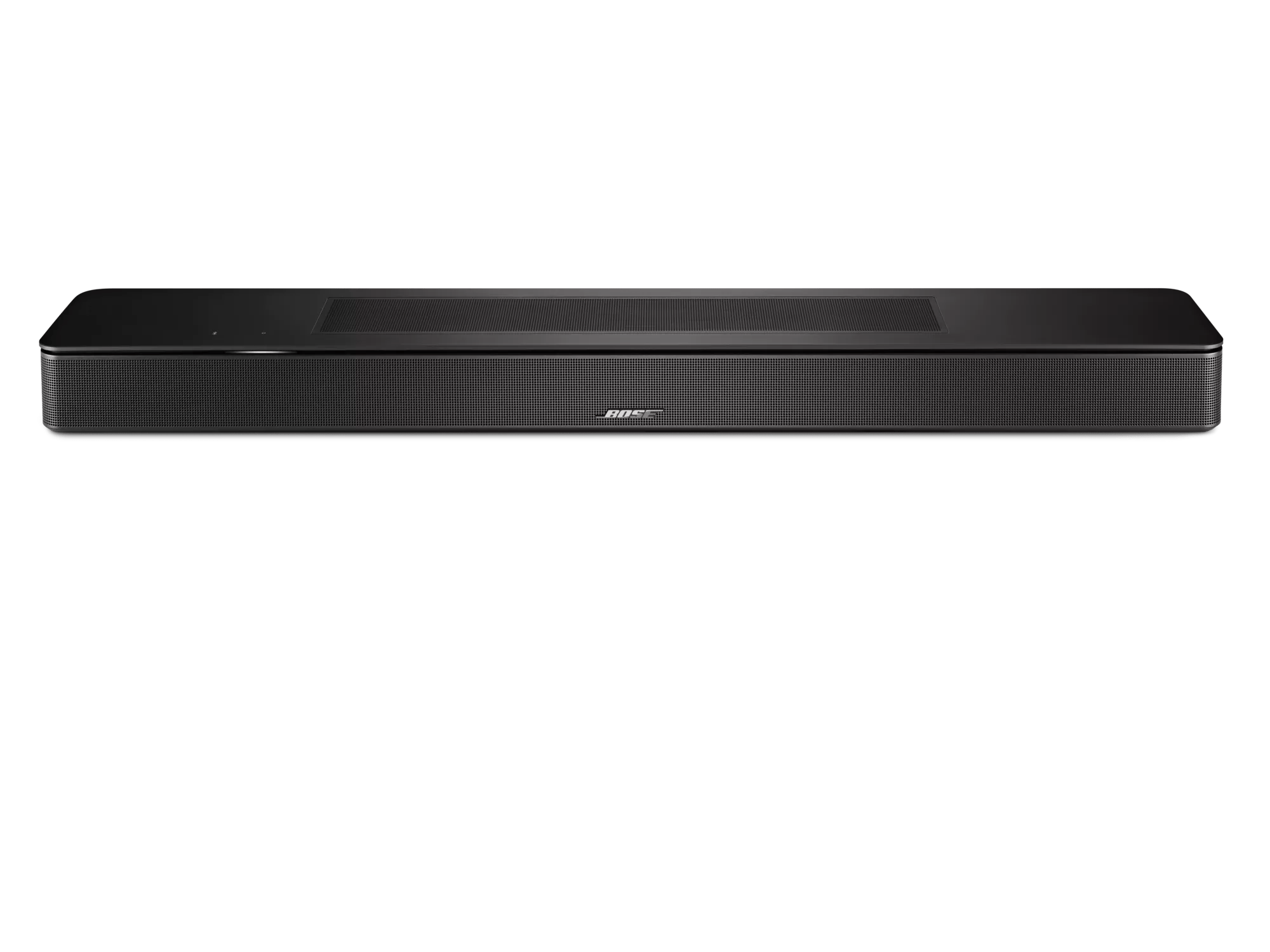
製品のソフトウェアやファームウェアの更新 | Bose Soundbar 550
bose-soundbar-550
Bose Soundbar 550販売元 2023 - 2025

製品のソフトウェアやファームウェアの更新 | Bose Soundbar 550

アップデートが利用可能な場合、スピーカーは使用されていない夜間に自動で更新されます。

お使いのスピーカーは毎日アップデートをチェックします。アップデートが利用可能で、スピーカーがインターネットに接続されている場合は、自動的にダウンロードされ、インストールされます。通常、これは夜間かシステムが使用されていないときに行われます。

アップデートを確認するには:

  1. サウンドバーがインターネット接続が利用できるネットワークに確実に接続されていることを確認してください。
    ヒント:音楽サービスをストリーミングしたり、設定済みの場合は音声アシスタントに質問したりして、インターネット接続が正常に機能しているか確認できます。
  2. リモコンで、ボリューム + ボリューム + とミュージック ミュージック icon のボタンを同時に10秒間長押ししてください。
    • アップデートがある場合は、更新中にライトバー上をホワイトの光が流れ、完了するとサウンドバーが自動的に再起動します。
    • アップデートがない場合は、光の流れは表示されずに製品が再起動します。

標準のアップデート方法でうまくいかない場合は、以下の追加手段をお試しください

上記の手順は、Bose Smart製品をアップデートする最も簡単な方法です。Smart製品がインターネットに接続されていて、ボーズアプリを使用している必要があります。標準のシステム更新方法が利用できない、または正常に動作しない場合は、代替の更新方法を試すことができます。

追加のアップデート方法

パソコンとUSBケーブルを使ったアップデート

パソコンとUSBケーブルを使ってサウンドバーをアップデートする方法:

  1. パソコンでインターネットブラウザを開き、 support.bose.com/SB600FW にアクセスしてサウンドバーの最新ファームウェアアップデートをダウンロードしてください。
  2. プロンプトが表示されたら、 product_update.zip ファイルを保存してください。ファイルの名前を変更したり、開いたり、解凍したりしないでください。
    ファイルのダウンロード案内が表示されない場合は、ブラウザが自動的にファイルをダウンロードしている可能性があります。ブラウザの通知メッセージやダウンロードフォルダをご確認ください。
  3. コンピューターとサウンドバー背面の SERVICE ジャックをUSB-A - Micro-USBケーブルで接続してください。
  4. サウンドバーの電源コードを30秒間抜いて再起動します。
    • 待機中に、サウンドバー上部のマイクオフアイコンをタップして、電源が抜けているか確認してください。アイコンをタップしても音が鳴らない場合は、正常です。
    • 電源コードを再接続すると、サウンドバーのライトバーが約30秒間白く点滅し、再起動します。
    • 再起動すると、ライトバーが消灯します。
  5. リモコンで、同時に ミュート と ミュージック ボタンを5秒間押し続けて、サービスモードに入ります。サウンドバーのライトバーが白く光り、ボタンを離すと消灯します。
  6. 別のウェブブラウザまたはタブで、次のアドレスにアクセスしてください: http://203.0.113.1:17008/update.html
    重要: 上記の手順でコンピューターを接続し、製品を再起動してサービスモードに入るまで、このアドレスは利用できません。
  7. ファイルを選択 ファイルを選択 を選択し、先ほどダウンロードしたアップデートファイルを選択します。
  8. アップロード アップロード をクリックし、ファイル転送が完了するまでお待ちください。
ダイレクトIP方式を使ったアップデート

Direct IP方式を使ってサウンドバーをアップデートするには:

  1. [URL]にアクセスして、 support.bose.com/SB600FW サウンドバー用の最新ファームウェアアップデートをダウンロードしてください。
  2. プロンプトが表示されたら、 product_update.zip ファイル を保存してください。ファイルの名前を変更したり、開いたり、解凍したりしないでください。
    ファイルのダウンロードを促すメッセージが表示されない場合は、ご利用のブラウザが自動的にファイルをダウンロードしている可能性があります。ブラウザの通知メッセージやダウンロードフォルダーをご確認ください。
  3. サウンドバーの電源コードを30秒間抜いて、再起動してください。
    • 待っている間に、サウンドバー上部のマイクオフアイコンをタップし、電源が抜かれていることを確認します。アイコンをタップしても音が鳴らなければ、電源が抜かれていることが確認できます。
    • 電源コードを再接続すると、サウンドバーが再起動する間、ライトバーが約30秒間白く点灯します。
    • 再起動が完了すると、ライトバーは消灯します。
  4. サウンドバーの再起動が完了したら、IPアドレスを確認します。詳しくは次をご覧ください。 IPアドレスの確認。
    ルーターが新しいアドレスを割り当てる場合があるので、サウンドバーを再起動した後は必ずIPアドレスを確認してください。
  5. ウェブブラウザのアドレスバーにIPアドレスの後に :17008/update.html と入力します(例:10.0.0.6:17008/update.html)、その後Enterキーを押してください。 入力してください。
  6. ファイルを選択 を選び、先ほどダウンロードしたアップデートファイルを選択します。
  7. アップロードをクリックします。アップデートファイルの転送とインストールが開始されます。
    • ファイルがサウンドバーに転送されると、ブラウザに「UPLOAD COMPLETE」と表示されます。
    • スピーカーがアップデート中は、サウンドバー前面のライトバーに白いライトが流れます。
    • ライトバーのスクロールが止まるとアップデート完了です。
内蔵セットアップネットワークを使った更新

内蔵のセットアップネットワークを使ってサウンドバーを更新するには

  1. Go to support.bose.com/SB600FW にアクセスして、サウンドバーの最新ファームウェアアップデートをダウンロードしてください。
  2. ダウンロードを求められた場合は、 product_update.zip ファイルを保存してください。ファイル名の変更、開封、または解凍は行わないでください。
    ダウンロードに関するメッセージが表示されない場合は、ご利用のブラウザが自動的にファイルをダウンロードしている可能性があります。ブラウザの通知メッセージやダウンロードフォルダにファイルがあるかご確認ください。
  3. サウンドバーを工場出荷時の設定にリセットします。詳しくは、 製品をリセットする方法
  4. アップデートファイルをダウンロードしたデバイスで、Wi-Fiメニューを開き、 ボーズ に続いてお使いのサウンドバー名が表示されるネットワークに接続します。
    インターネット接続がない、というメッセージが表示された場合でも、そのままネットワークに接続してください。
  5. 別のウェブブラウザまたはタブで、次のアドレスにアクセスしてください: http://203.0.113.1:17008/update.html
    重要:上記の手順で製品を工場出荷時設定にリセットし、内蔵ネットワークに接続するまで、このアドレスはご利用いただけません。
  6. ファイルを選択 を選択し、先ほどダウンロードしたアップデートファイルを選んでください。
  7. アップロードをクリックします。アップデートファイルの転送とインストールが始まります。
    • ファイルがサウンドバーに転送されると、ブラウザに「UPLOAD COMPLETE」が表示されます。
    • スピーカーがアップデート中は、サウンドバー前面のライトバーに白い光が流れます。
    • ライトバーの流れる動きが止まったらアップデートは完了です。

これは役に立ちましたか?

YES
NO
修理または交換を開始する