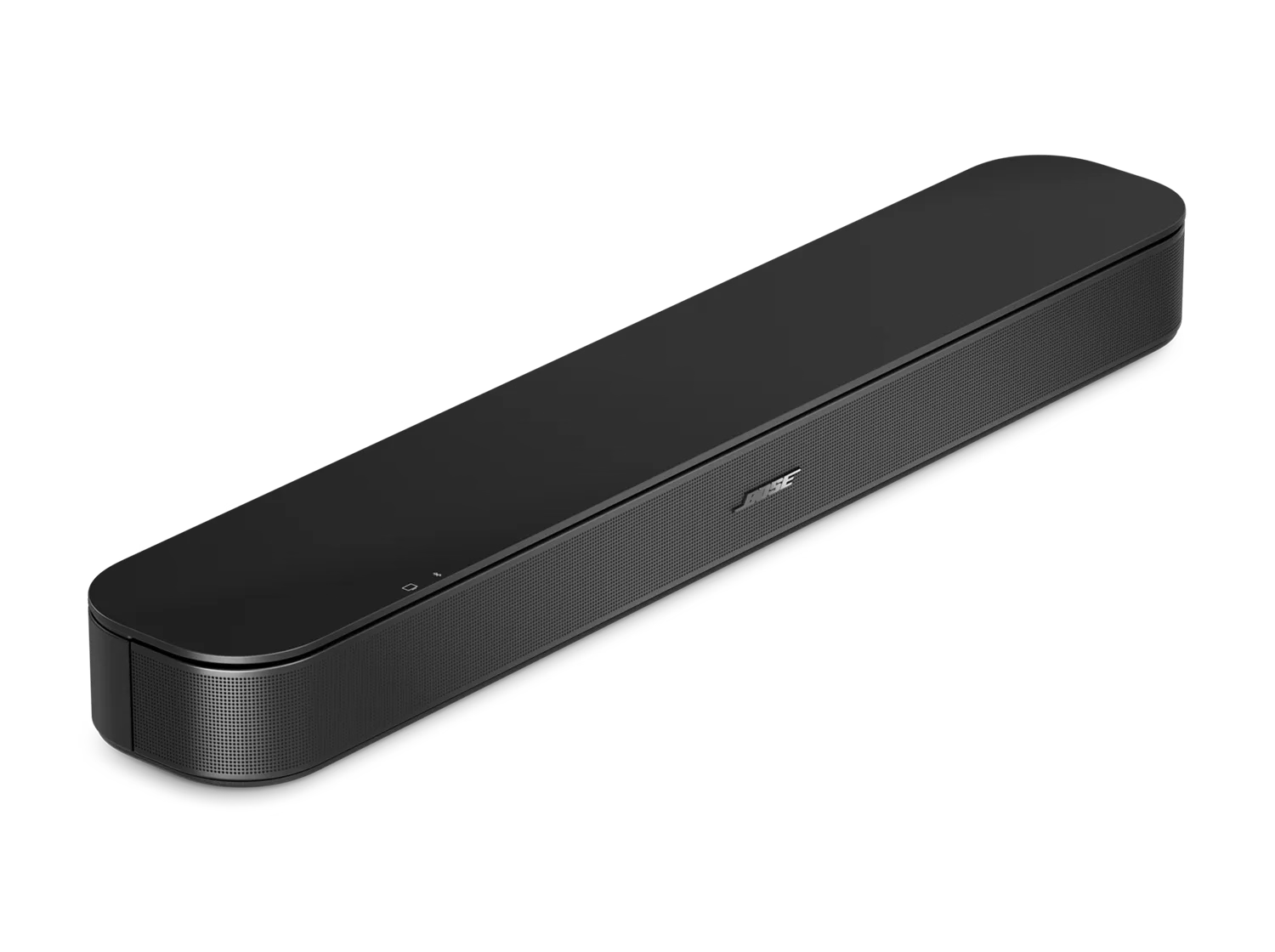


リモコンの Bluetooth ボタンを押して短く保持すると、スピーカーのBluetoothランプが青く点滅し始めます。
パソコンで、 スタート ボタンを選択します。
左側のペインで、Bluetooth機器を選択します。 Bluetooth & 機器
デバイスの追加を選択します。 デバイスの追加
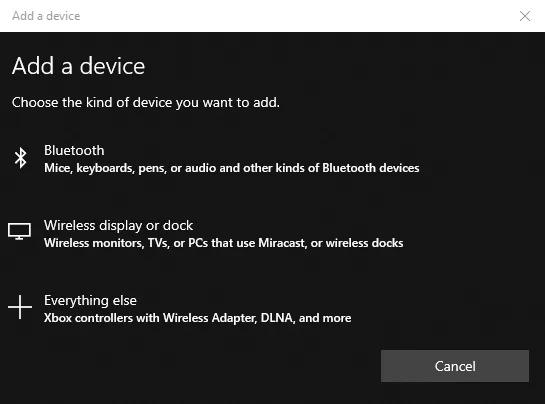
機器のタイプを選択するように促されたら、Bluetoothを選択します。 Bluetooth。Windowsが利用可能なBluetooth機器の検索を開始します。
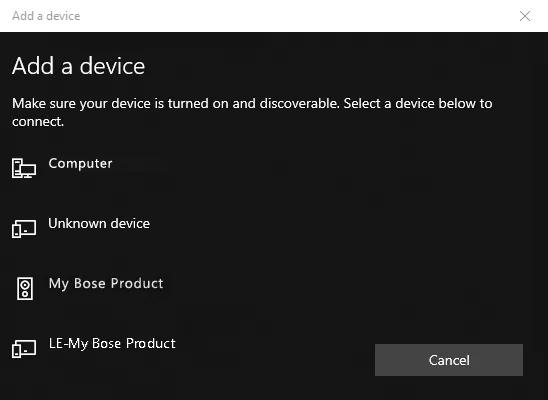
利用可能な機器の一覧から、あなたのBose製品を選択してください。
ヒント:製品が二つ表示された場合は、ヘッドホン または スピーカー のアイコンが付いている方を選択してください。名前に LE- が含まれているものは選ばないでください。もし間違って選んだ場合は、最初からやり直して別のオプションを選んでください。
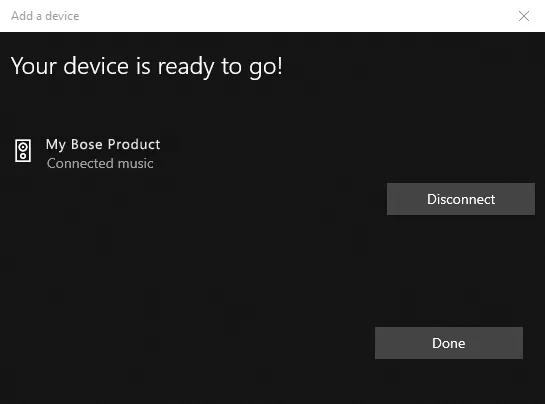
完了をクリックします。 完了。
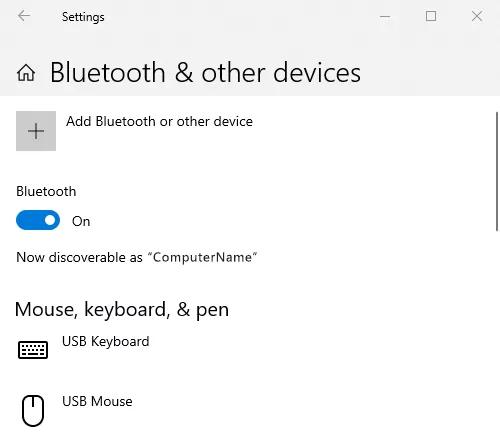
お使いのコンピューターで、 Bluetooth® の設定に移動します。
ヒント:そこに行くには、左下の Windows ボタンをクリックし、 Bluetoothと入力を開始し、 次に Bluetooth とその他のデバイスの設定
を選択します。Bluetoothがオフの場合は、トグルを オン
に切り替えます。 Bluetooth またはその他のデバイスを追加
を選択します。 Bluetooth
を選択し、利用可能なデバイスの一覧からBose製品を選んでください。
ヒント:製品が2つ表示される場合は、ヘッドホンまたはスピーカーのアイコンが付いている方を選択してください。 LE- が名前にあるものは選択しないでください。もし選んでしまった場合は、最初からやり直して別のオプションを選択してください。
クリックします。 完了。
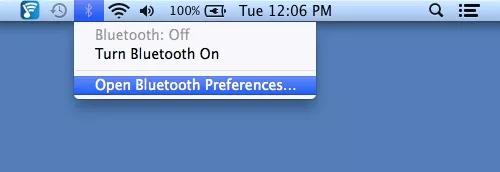
デスクトップ画面の右上にあるメニューバーで、 Bluetooth® アイコンをクリックしてください。
次に、 Bluetooth環境設定を開く…
をクリックします。Bluetoothがオフの場合は、 Bluetoothをオンにする
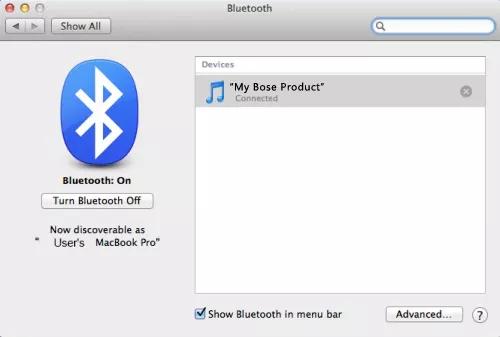
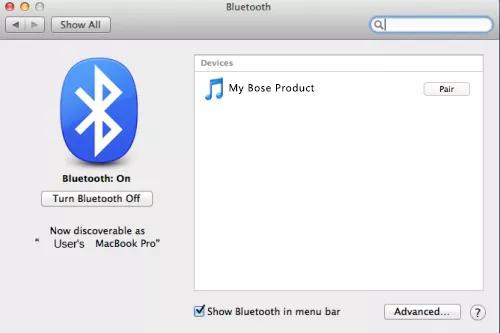
をクリックしてください。右側にある利用可能なBluetoothデバイスのリストから、 ペア をBose製品の横でクリックし、コンピューターが接続を確認するまでお待ちください。'接続されました。
スピーカーがBluetoothデバイスに接続されると、接続成功を知らせるトーンが再生され、スピーカー前面のライトバーがホワイトに点灯します。
.png)
