Unable to add a music library in the SoundTouch app | SoundTouch® 10 wireless speaker
soundtouch®-10-wireless-speaker
SoundTouch® 10 wireless speaker販売元 2015 - 2020

Unable to add a music library in the SoundTouch app | SoundTouch® 10 wireless speaker

Which error code or message appears?

Cannot access your music library. (1602) — NAS library - controller action failed. Music server is detected but interactions are blocked

If your music is on a USB drive, add it to your iTunes or Windows Media Player library, or move the files to the computer hard drive.

The SoundTouch app cannot directly access music libraries stored on a USB drive. However, if you add the files on the USB drive to the Windows Media Player or iTunes library that is connected to the SoundTouch app, the files might be accessible in the app. If not—and if storage is available—move the files to the internal hard drive of the computer.

インターネット対応デバイスが接続されている場合は、コンピュータから取り外します。

たとえば、インターネットに接続できる USB デバイスがコンピュータに接続されている場合は 、デバイスを接続解除 して問題が解決したかどうかを確認します。  一部のインターネット対応デバイス は、コンピューターのネットワーク接続を経由します。 同様 に、イーサネットケーブルをコンピュータのネットワークポートに接続した場合は、ケーブルを取り外してみます。

Windows コンピュータの場合は、 SoundTouch システムで Media Streaming が許可されていることを確認します。

詳細について は、「 Windows でのメディアストリーミングの有効化」を参照してください。

On Mac computers, disable the option to put the hard drive to sleep.

If the computer puts to sleep the hard drive that contains your music library, your SoundTouch app and products will not be able to access the library.

PC/Macアプリまたはコンピューターに保存されたミュージックライブラリを使用している場合は、問題がコンピューターのセキュリティ設定に関連しているかどうか確認します。

重要: お使いのコンピューターのセキュリティソフトウェアは、ネットワークとインターネット間の保護を提供します。この提案を試す前に、セキュリティソフトウェアを一時的に無効にしても安全かどうかをご確認ください。問題がない場合は、以下をお試しください。
お使いのコンピューターで、ファイアウォールまたはセキュリティソフトウェアを一つずつ一時的に無効にしてください。いずれかを無効にしたときにパフォーマンスが向上した場合、問題はそのソフトウェアの設定に関連している可能性があります。無効にしたすべてのセキュリティソフトウェアを再度有効にしてください。その後、パフォーマンスに影響を与えているソフトウェアの設定で、SoundTouchアプリとSoundTouchミュージックサーバーをブロック対象外として追加してください。

PC/Mac アプリを使用している場合は、ウイルス対策ソフトやファイアウォールソフトで SoundTouch の例外を追加してください。

コンピューターのファイアウォールやセキュリティソフトウェアでSoundTouchへのアクセス許可を求められた場合は、アクセスを許可してください。アクセスを拒否すると、SoundTouchシステムやソフトウェアの機能が制限されます。既にアクセスを拒否した場合は、SoundTouchアプリをアンインストールして再インストールし、アプリを再度開いた際にプロンプトが表示された場合は、アクセスを許可してください。プロンプトが表示されない場合は、セキュリティソフトウェアの設定画面でSoundTouchアプリとSoundTouchミュージックサーバーをブロック除外プログラムとして追加してください。

SoundTouch App と Music Server を閉じてから、アプリを再度開きます。

 eapp を再起動すると、接続およびパフォーマンスの問題が解決する場合があります。 音楽サーバーを閉じる操作は、アプリを閉じる操作とは別の操作です。この手順については 、「 SoundTouch Music Server を閉じる」を参照してください

音楽サーバーが実行されていない場合は、アプリを再起動 すると SoundTouch Music Server も再起動します。

ルーターを再起動してください。

ルーターはコンピューターの再起動のように、時々リセットが必要になることがあります。ルーターの電源を30秒間切り、その後起動して接続が完了するまでお待ちください。(注:リセット中はインターネットに接続されているすべてのデバイスの通信が一時的に中断されます。)

問題がルーターのファイアウォール設定に関連しているか確認してください。

重要: ファイアウォールはネットワークとインターネットの間を保護します。この提案を試す前に、ファイアウォールを一時的に無効にしても安全かどうかご検討ください。心配がない場合は、以下をお試しください。
ルーターにログインし、ルーター設定でファイアウォールを無効にしてください。ファイアウォールを無効にしている間にパフォーマンスが向上した場合、問題はファイアウォールの設定に関連している可能性があります。ファイアウォールを再度有効にし、ルーターのメニューで利用可能なファイアウォール設定を確認してください。

undefined

トラブルシューティング中にルーターの設定を変更した場合は、必ずルーターを再起動してください。

一部のルーターは、再起動しないと特定の変更が適用されない場合があります。ルーターの電源を30秒間抜いてから再接続し、起動したらもう一度お試しください。
Unable to add your music library. (1608) — NAS library - server not found. Music server is undetectable or unreachable

If your music is on a USB drive, add it to your iTunes or Windows Media Player library, or move the files to the computer hard drive.

The SoundTouch app cannot directly access music libraries stored on a USB drive. However, if you add the files on the USB drive to the Windows Media Player or iTunes library that is connected to the SoundTouch app, the files might be accessible in the app. If not—and if storage is available—move the files to the internal hard drive of the computer.

SoundTouch App と Music Server を閉じてから、アプリを再度開きます。

 eapp を再起動すると、接続およびパフォーマンスの問題が解決する場合があります。 音楽サーバーを閉じる操作は、アプリを閉じる操作とは別の操作です。この手順については 、「 SoundTouch Music Server を閉じる」を参照してください

音楽サーバーが実行されていない場合は、アプリを再起動 すると SoundTouch Music Server も再起動します。

On the computer hosting the music library, verify the SoundTouch app is up to date.

If the app version in use on the computer is less than the PC/Mac SoundTouch App version listed in Software and firmware versions, download and install the latest version of the app from www.bose.com/soundtouch_app ("soundtouchapp" or "soundtouch-app" work in place of "soundtouch_app"). For info determining app version, see Checking the software or firmware version.
Computer Music library server shutdown. (4201) — Computer library - Server shutdown (i.e. crashed or got turned off) during playback

音楽ライブラリをホストしているコンピュータの電源が入っていて、休止状態になっていないことを確認します。

コンピュータに保存されている音楽ライブラリにアクセスするには、音楽ライブラリがオンになっている必要があります。 自動電源オフまたは休止状態モードは、 SoundTouch システムとアプリで音楽ライブラリを常に使用できるように、オフにするか設定を調整する必要があります。

電源設定を変更する手順は、コンピュータの種類、オペレーティングシステム、およびコンピュータの製造元によって異なります。 コンピュータの製造元に問い合わせて、そのような電源オプションを見つけて調整します。

On Mac computers, disable the option to put the hard drive to sleep.

If the computer puts to sleep the hard drive that contains your music library, your SoundTouch app and products will not be able to access the library.

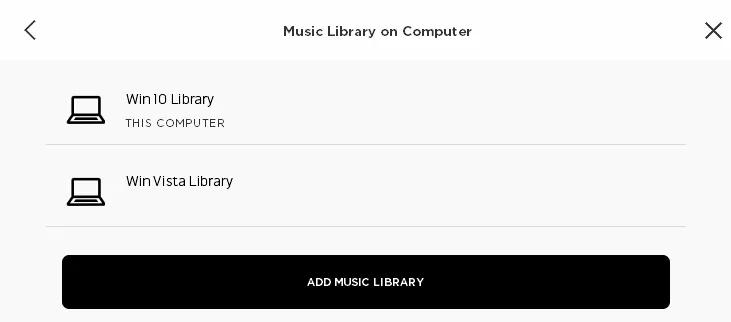
Determine if the music library is listed as being on "This computer".

Click Settings > Music Services > Music Library on Computer to view all music libraries on this SoundTouch account


  1. If only one library appears, "This computer" should appear under the library name. If it doesn't, the library has been set up on another computer; Be sure that computer is on and not in a hibernation mode
  2. If more than on one library appears, be sure the one indicated as "This computer" is the one being selected. If any other library is being selected, that library has been set up on another computer; Be sure that computer is on and not in a hibernation mode
Note: In the example shown above, the library names happens to match the operating system of the computer the library is installed on. The music library does not know and will not indicate the OS of its host computer.

On the computer hosting the music library, verify the SoundTouch app is up to date.

If the app version in use on the computer is less than the PC/Mac SoundTouch App version listed in Software and firmware versions, download and install the latest version of the app from www.bose.com/soundtouch_app ("soundtouchapp" or "soundtouch-app" work in place of "soundtouch_app"). For info determining app version, see Checking the software or firmware version.

SoundTouch App と Music Server を閉じてから、アプリを再度開きます。

 eapp を再起動すると、接続およびパフォーマンスの問題が解決する場合があります。 音楽サーバーを閉じる操作は、アプリを閉じる操作とは別の操作です。この手順については 、「 SoundTouch Music Server を閉じる」を参照してください

音楽サーバーが実行されていない場合は、アプリを再起動 すると SoundTouch Music Server も再起動します。

コンピューターを再起動してください。

コンピューターの電源を一度完全に切り、再度入れて再起動してください。これにより、軽微な処理の問題が解消される場合があります。

音楽ライブラリをホストしているコンピュータがシステムと同じネットワークに接続されていることを確認します。

To stream audio from the computer's music library to the SoundTouch system, both the system and the computer must be connected to the same network. 「ゲスト」ネットワークとホストネットワークが同じルーターまたはアクセスポイント経由で通信している場合でも、これらが同じネットワークでない可能性があります。
  1. システム情報画面のメニュー項目 2.3 を表示して、 SoundTouch システムが接続されているネットワークの名前を確認します。 詳細については 、「システム情報画面へのアクセス」を参照してください
  2. コンピュータがのネットワークに接続されているかどうかを確認します 同じ名前が、『の接続』に記載されている手順に従います コンピュータから Wi-Fi ネットワークに接続 して、どのネットワークを使用しているかを確認します はに接続されています
  3. コンピュータとシステムが異なるネットワーク上にある場合は、これらのデバイスのネットワーク設定を更新する必要があります。

PC/Macアプリまたはコンピューターに保存されたミュージックライブラリを使用している場合は、問題がコンピューターのセキュリティ設定に関連しているかどうか確認します。

重要: お使いのコンピューターのセキュリティソフトウェアは、ネットワークとインターネット間の保護を提供します。この提案を試す前に、セキュリティソフトウェアを一時的に無効にしても安全かどうかをご確認ください。問題がない場合は、以下をお試しください。
お使いのコンピューターで、ファイアウォールまたはセキュリティソフトウェアを一つずつ一時的に無効にしてください。いずれかを無効にしたときにパフォーマンスが向上した場合、問題はそのソフトウェアの設定に関連している可能性があります。無効にしたすべてのセキュリティソフトウェアを再度有効にしてください。その後、パフォーマンスに影響を与えているソフトウェアの設定で、SoundTouchアプリとSoundTouchミュージックサーバーをブロック対象外として追加してください。

PC/Mac アプリを使用している場合は、ウイルス対策ソフトやファイアウォールソフトで SoundTouch の例外を追加してください。

コンピューターのファイアウォールやセキュリティソフトウェアでSoundTouchへのアクセス許可を求められた場合は、アクセスを許可してください。アクセスを拒否すると、SoundTouchシステムやソフトウェアの機能が制限されます。既にアクセスを拒否した場合は、SoundTouchアプリをアンインストールして再インストールし、アプリを再度開いた際にプロンプトが表示された場合は、アクセスを許可してください。プロンプトが表示されない場合は、セキュリティソフトウェアの設定画面でSoundTouchアプリとSoundTouchミュージックサーバーをブロック除外プログラムとして追加してください。

For Windows computers, enable Network Discovery or use the Private network profile.

When you connect to a network, Windows asks if the network type is Public or Private. If Public is selected, certain securities are applied that can prevent some apps from operating properly. On the computer, go to Network and Sharing and click Change Advanced Settings. Expand your network type (i.e. Public or Private) and set select Turn on network discovery. If it is already selected or you want to change the network type to Private, see Determining and changing the Windows network type.

Windows コンピュータの場合は、 SoundTouch システムで Media Streaming が許可されていることを確認します。

詳細について は、「 Windows でのメディアストリーミングの有効化」を参照してください。

Windows 10 デバイスの場合は、 Windows Media Player の代わりに Groove を使用します。

Groove ミュージックプレーヤーは Windows 10 に含まれており、 Windows Media Player と同様に、コンピューター上の Windows ミュージックライブラリ内のファイルをスキャンし、 [ 設定 ] 、 [ システム ] 、 [ 既定のアプリ ] 、 [ ミュージックプレーヤー ] の順に選択します。 デフォルトプレーヤーとして [ グローヴ ] を選択してから、再試行してください。

Determine if the product is making a reliable connection to the router.

In the SoundTouch app, go to Menu > Settings > About, then select your product to view product info. Check the RSSI Signal Strength. This number can range from -30 dBm (best signal) to -90 dBm (poor signal). If the connection is poor, consider relocating the router, your product or reducing sources of interference to improve signal.

Tip: You can also check the signal strength of a customer's product by viewing their account in Fenestra.

iTunesライブラリの場合は、iTunesの環境設定に移動し、他のアプリケーションによるライブラリの共有を有効にしてください。

iTunes を開き、 環境設定 > 詳細に移動して、 iTunes ライブラリ XML をほかのアプリケーションと共有をオンにしてください。このオプションがオフの場合、SoundTouch などの他のアプリケーションは iTunes ライブラリを見つけることができません。(注:このオプションは iTunes バージョン 12.2 以降で利用できます。)

ルーターを再起動してください。

ルーターはコンピューターの再起動のように、時々リセットが必要になることがあります。ルーターの電源を30秒間切り、その後起動して接続が完了するまでお待ちください。(注:リセット中はインターネットに接続されているすべてのデバイスの通信が一時的に中断されます。)

コンピュータに接続されている場合は、ネットワーク接続されているデバイスをすべて取り外します。

Wi-Fi または 3G/4G 機能を搭載したデバイス(例 スマートフォン、タブレット、ホットスポットなど)が コンピューターに接続されている場合、コンピューターのネットワーク接続が経由する可能性があります。 そのようなデバイスを切断し ました。再試行してください。

インターネット対応デバイスが接続されている場合は、コンピュータから取り外します。

たとえば、インターネットに接続できる USB デバイスがコンピュータに接続されている場合は 、デバイスを接続解除 して問題が解決したかどうかを確認します。  一部のインターネット対応デバイス は、コンピューターのネットワーク接続を経由します。 同様 に、イーサネットケーブルをコン���ュータのネットワークポートに接続した場合は、ケーブルを取り外してみます。

アプリを実行しているデバイスが VPN またはリモートデスクトップ接続を使用している場合は、接続を解除します。

 SoundTouch app または SoundTouch music server を実行しているコンピューターまたはデバイスが VPN (バーチャルプライベートネットワーク)または リモートデスクトップサービスを使用している場合、製品はデバイスに接続されません。 VP NAND リモート・デスクトップ・ソフトウェア は、基本的にネットワーク内のネットワーク上にデバイスを配置します。 そのため、お使いの製品のようなワイヤレスデバイスではデバイスが検出されません。  VPN またはリモートデスクトップから dveic を切断して、再試行してください。

Log out of any virtual machine or virtual connections running on the computer.

If the computer is being used to connect to the desktop of another computer, virtual machine or server, be sure to log out/disconnect from the session. Such network activity can affect the availabilty of computer and network resources. Check the network or network adapter settings on the computer to see if virtual connections are enabled.

On Windows systems, check for enabled hidden virtual connections. In "Device Manager," select "View Hidden Devices" from the "View" menu. Hidden devices will appear grayed. Right-click them an choose "Disable."

On the compter, disabled any Link Aggregation functionality if it has been enabled.

Link Aggregation (also known as port bonding, bundling or teaming) will need to be disabled in order for a system to access the music server as this creates a virtual network connection that the SoundTouch app and systems cannot communicate through.

Determine if the product is making a reliable connection to the router.

In the SoundTouch app, go to Menu > Settings > About, then select your product to view product info. Check the RSSI Signal Strength. This number can range from -30 dBm (best signal) to -90 dBm (poor signal). If the connection is poor, consider relocating the router, your product or reducing sources of interference to improve signal.

Tip: You can also check the signal strength of a customer's product by viewing their account in Fenestra.

ルータのファイアウォール設定を確認します。

ルータファイアウォールがステーションの再生を妨げている可能性があります。 ファイアウォールがアクティブになっているかどうかを確認し、アクティブになっている場合は「低」または「最小」に設定してテストします。 ステーションが低いファイアウォール設定で動作する場合は、ステーションがファイアウォールを起動している理由についてルータの製造元に問い合わせてください。

問題がルーターのファイアウォール設定に関連しているか確認してください。

重要: ファイアウォールはネットワークとインターネットの間を保護します。この提案を試す前に、ファイアウォールを一時的に無効にしても安全かどうかご検討ください。心配がない場合は、以下をお試しください。
ルーターにログインし、ルーター設定でファイアウォールを無効にしてください。ファイアウォールを無効にしている間にパフォーマンスが向上した場合、問題はファイアウォールの設定に関連している可能性があります。ファイアウォールを再度有効にし、ルーターのメニューで利用可能なファイアウォール設定を確認してください。

Be sure Internet Connection Sharing is disabled.

For information on accessing and updating this setting, see Disabling Internet Connection Sharing.

Try adding the music library after disabling this setting.

Try logging in with a different user account on your computer, then try the app again.

If you have multiple accounts on your computer, try using another account—preferably the admin account. If the issue does not occur on another account, uninstall the SoundTouch app, then download and install the latest version from www.bose.com/soundtouch_app.

ミュージックライブラリを一度削除し、再度追加してください。

Computer music library server error. (4202) — Computer library - Unable to retrieve music from SoundTouch computer music server

音楽ライブラリをホストしているコンピュータの電源が入っていて、休止状態になっていないことを確認します。

コンピュータに保��されている音楽ライブラリにアクセスするには、音楽ライブラリがオンになっている必要があります。 自動電源オフまたは休止状態モードは、 SoundTouch システムとアプリで音楽ライブラリを常に使用できるように、オフにするか設定を調整する必要があります。

電源設定を変更する手順は、コンピュータの種類、オペレーティングシステム、およびコンピュータの製造元によって異なります。 コンピュータの製造元に問い合わせて、そのような電源オプションを見つけて調整します。

On the computer hosting the music library, verify the SoundTouch app is up to date.

If the app version in use on the computer is less than the PC/Mac SoundTouch App version listed in Software and firmware versions, download and install the latest version of the app from www.bose.com/soundtouch_app ("soundtouchapp" or "soundtouch-app" work in place of "soundtouch_app"). For info determining app version, see Checking the software or firmware version.

SoundTouch App と Music Server を閉じてから、アプリを再度開きます。

 eapp を再起動すると、接続およびパフォーマンスの問題が解決する場合があります。 音楽サーバーを閉じる操作は、アプリを閉じる操作とは別の操作です。この手順については 、「 SoundTouch Music Server を閉じる」を参照してください

音楽サーバーが実行されていない場合は、アプリを再起動 すると SoundTouch Music Server も再起動します。

PC/Macアプリまたはコンピューターに保存されたミュージックライブラリを使用している場合は、問題がコンピューターのセキュリティ設定に関連しているかどうか確認します。

重要: お使いのコンピューターのセキュリティソフトウェアは、ネットワークとインターネット間の保護を提供します。この提案を試す前に、セキュリティソフトウェアを一時的に無効にしても安全かどうかをご確認ください。問題がない場合は、以下をお試しください。
お使いのコンピューターで、ファイアウォールまたはセキュリティソフトウェアを一つずつ一時的に無効にしてください。いずれかを無効にしたときにパフォーマンスが向上した場合、問題はそのソフトウェアの設定に関連している可能性があります。無効にしたすべてのセキュリティソフトウェアを再度有効にしてください。その後、パフォーマンスに影響を与えているソフトウェアの設定で、SoundTouchアプリとSoundTouchミュージックサーバーをブロック対象外として追加してください。

PC/Mac アプリを使用している場合は、ウイルス対策ソフトやファイアウォールソフトで SoundTouch の例外を追加してください。

コンピューターのファイアウォールやセキュリティソフトウェアでSoundTouchへのアクセス許可を求められた場合は、アクセスを許可してください。アクセスを拒否すると、SoundTouchシステムやソフトウェアの機能が制限されます。既にアクセスを拒否した場合は、SoundTouchアプリをアンインストールして再インストールし、アプリを再度開いた際にプロンプトが表示された場合は、アクセスを許可してください。プロンプトが表示されない場合は、セキュリティソフトウェアの設定画面でSoundTouchアプリとSoundTouchミュージックサーバーをブロック除外プログラムとして追加してください。

Windows コンピュータの場合は、 SoundTouch システムで Media Streaming が許可されていることを確認します。

詳細について は、「 Windows でのメディアストリーミングの有効化」を参照してください。

ルーターを再起動してください。

ルーターはコンピューターの再起動のように、時々リセットが必要になることがあります。ルーターの電源を30秒間切り、その後起動して接続が完了す���までお待ちください。(注:リセット中はインターネットに接続されているすべてのデバイスの通信が一時的に中断されます。)

アプリを実行しているデバイスが VPN またはリモートデスクトップ接続を使用している場合は、接続を解除します。

 SoundTouch app または SoundTouch music server を実行しているコンピューターまたはデバイスが VPN (バーチャルプライベートネットワーク)または リモートデスクトップサービスを使用している場合、製品はデバイスに接続されません。 VP NAND リモート・デスクトップ・ソフトウェア は、基本的にネットワーク内のネットワーク上にデバイスを配置します。 そのため、お使いの製品のようなワイヤレスデバイスではデバイスが検出されません。  VPN またはリモートデスクトップから dveic を切断して、再試行してください。

ミュージックライブラリを一度削除し、再度追加してください。

Music library is unavailable. (4203, 6151) — Computer library - Unable to retrieve music from SoundTouch computer music server

音楽ライブラリをホストしているコンピュータの電源が入っていて、休止状態になっていないことを確認します。

コンピュータに保存されている音楽ライブラリにアクセスするには、音楽ライブラリがオンになっている必要があります。 自動電源オフまたは休止状態モードは、 SoundTouch システムとアプリで音楽ライブラリを常に使用できるように、オフにするか設定を調整する必要があります。

電源設定を変更する手順は、コンピュータの種類、オペレーティングシステム、およびコンピュータの製造元によって異なります。 コンピュータの製造元に問い合わせて、そのような電源オプションを見つけて調整します。

On the computer hosting the music library, verify the SoundTouch app is up to date.

If the app version in use on the computer is less than the PC/Mac SoundTouch App version listed in Software and firmware versions, download and install the latest version of the app from www.bose.com/soundtouch_app ("soundtouchapp" or "soundtouch-app" work in place of "soundtouch_app"). For info determining app version, see Checking the software or firmware version.

SoundTouch App と Music Server を閉じてから、アプリを再度開きます。

 eapp を再起動すると、接続およびパフォーマンスの問題が解決する場合があります。 音楽サーバーを閉じる操作は、アプリを閉じる操作とは別の操作です。この手順については 、「 SoundTouch Music Server を閉じる」を参照してください

音楽サーバーが実行されていない場合は、アプリを再起動 すると SoundTouch Music Server も再起動します。

PC/Macアプリまたはコンピューターに保存されたミュージックライブラリを使用している場合は、問題がコンピューターのセキュリティ設定に関連しているかどうか確認します。

重要: お使いのコンピューターのセキュリティソフトウェアは、ネットワークとインターネット間の保護を提供します。この提案を試す前に、セキュリティソフトウェアを一時的に無効にしても安全かどうかをご確認ください。問題がない場合は、以下をお試しください。
お使いのコンピューターで、ファイアウォールまたはセキュリティソフトウェアを一つずつ一時的に無効にしてください。いずれかを無効にしたときにパフォーマンスが向上した場合、問題はそのソフトウェアの設定に関連している可能性があります。無効にしたすべてのセキュリティソフトウェアを再度有効にしてください。その後、パフォーマンスに影響を与えているソフトウェアの設定で、SoundTouchアプリとSoundTouchミュージックサーバーをブロック対象外として追加してください。

PC/Mac アプリを使用している場合は、ウイルス対策ソフトやファイアウォールソフトで SoundTouch の例外を追加してください。

コンピューターのファイアウォールやセキュリティソフトウェアでSoundTouchへのアクセス許可を求められた場合は、アクセスを許可してください。アクセスを拒否すると、SoundTouchシステムやソフトウェアの機能が制限されます。既にアクセスを拒否した場合は、SoundTouchアプリをアンインストールして再インストールし、アプリを再度開いた際にプロンプトが表示された場合は、アクセスを許可してください。プロンプトが表示されない場合は、セキュリティソフトウェアの設定画面でSoundTouchアプリとSoundTouchミュージックサーバーをブロック除外プログラムとして追加してください。

Windows コンピュータの場合は、 SoundTouch システムで Media Streaming が許可されていることを確認します。

詳細について は、「 Windows でのメディアストリーミングの有効化」を参照してください。

ルーターを再起動してください。

ルーターはコンピューターの再起動のように、時々リセットが必要になることがあります。ルーターの電源を30秒間切り、その後起動して接続が完了するまでお待ちください。(注:リセット中はインターネットに接続されているすべてのデバイスの通信が一時的に中断されます。)

アプリを実行しているデバイスが VPN またはリモートデスクトップ接続を使用している場合は、接続を解除します。

 SoundTouch app または SoundTouch music server を実行しているコンピューターまたはデバイスが VPN (バーチャルプライベートネットワーク)または リモートデスクトップサービスを使用している場合、製品はデバイスに接続されません。 VP NAND リモート・デスクトップ・ソフトウェア は、基本的にネットワーク内のネットワーク上にデバイスを配置します。 そのため、お使いの製品のようなワイヤレスデバイスではデバイスが検出されません。  VPN またはリモートデスクトップから dveic を切断して、再試行してください。

ミュージックライブラリを一度削除し、再度追加してください。

Windowsをご利用の場合は、AppleのウェブサイトからiTunesアプリをダウンロードしてください。

WindowsアプリストアからiTunesアプリをインストールした場合、SoundTouchアプリがiTunesを音楽ライブラリのソースとして検出できないことがあります。その場合は、AppleのウェブサイトからiTunesをダウンロードしてインストールし、その後、音楽ライブラリを追加してください。
  1. 次のサイトにアクセスします。 www.apple.com/itunes
  2. ページを下にスクロールして その他のバージョンをお探しですか? をクリックし、 Windowsを選択します。
  3. 64ビット または 32ビット バージョンをダウンロードしてインストールします。
  4. コンピューターまたはNASドライブに保存されているミュージックライブラリーをSoundTouchアカウントに追加 する

macOS 10.15 ( Catalina )を使用している場合、音楽ライブラリはサポートされていません。

macOS 10.15 以降、 iTunes は macOS に含まれなくなりました。 SoundTouch アプリは iTunes または Windows Media Player の音楽ライブラリのみをサポートしているため、 macOS 10.15 を実行しているコンピューターから音楽ライブラリを追加することはできません。 以前のバージョンの macOS がインストールされているコンピュータにライブラリがすでに追加されている場合、そのコンピュータが Catalina にアップデートされた後でも、そのコンピュータ上のライブラリは動作しますが、ライブラリの内容を更新することはできません。

代わりに、 AirPlay を使って Apple Music ライブラリから SoundTouch システムに音楽をストリーミングすることもできます。 詳細 については、「ボーズスピーカーで AirPlay を使用する」を参照してください。

iTunesライブラリの場合は、iTunesの環境設定に移動し、他のアプリケーションによるライブラリの共有を有効にしてください。

iTunes を開き、 環境設定 > 詳細に移動して、 iTunes ライブラリ XML をほかのアプリケーションと共有をオンにしてください。このオプションがオフの場合、SoundTouch などの他のアプリケーションは iTunes ライブラリを見つけることができません。(注:このオプションは iTunes バージョン 12.2 以降で利用できます。)

WindowsコンピュータでiTunes 12.5.1を使用している場合、「iTunes Music Library」のXMLファイルはデフォルトのiTunesフォルダ内に配置されている必要があります。

WindowsコンピューターでiTunes 12.5.1を使用している場合、iTunesのXMLファイル(iTunes Music Library.xml)がデフォルトのiTunesの場所にないと、SoundTouchアプリはライブラリにアクセスできません。ファイルが下記の場所にあることを確認してください。ない場合は、ファイルを探してここに移動してください:
  1. Windows Vista以降の場合:C:\Users\[username]\Music\iTunes
  2. Windows XPの場合:C:\Documents and Settings\[username]\My Documents\My Music\iTunes
フォルダーに関する詳細は~から Apple.com

これは役に立ちましたか?

YES
NO
修理または交換を開始する