これは役に立ちましたか?
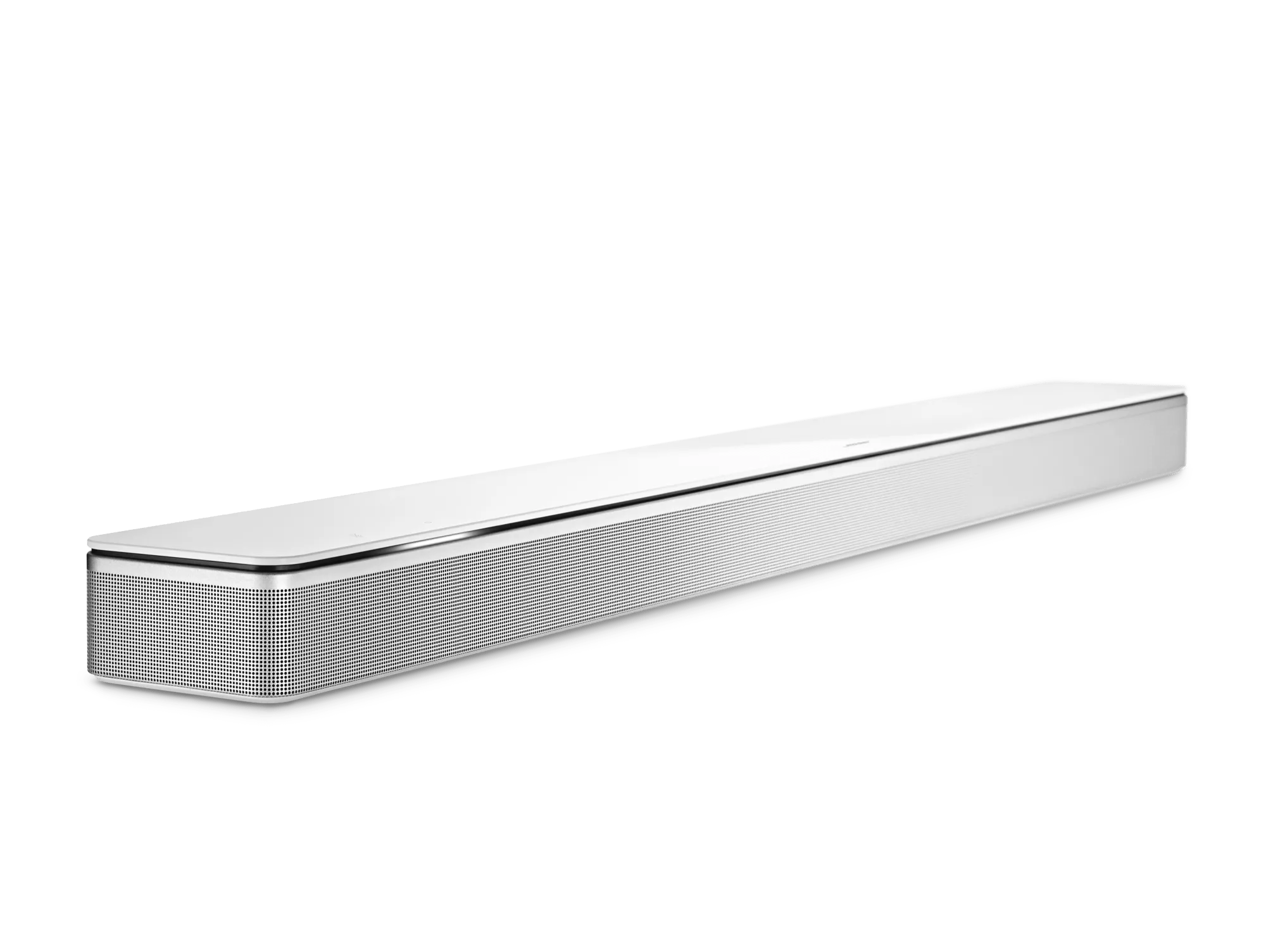
セットアップ中にネットワークに接続できません | Bose Smart Soundbar 700
システムはどのようにネットワークに接続されていますか?
システムはイーサネットケーブルでネットワークに接続されています。
ルーターのDHCPサーバー/動的IP/自動IP設定がどうなっているかを確認する。
ルーター内のDHCPサーバーは、接続されているデバイスのIPアドレスを管理します。通常、DHCPは有効になっているため、デバイスがネットワークに簡単に接続でき、すでに使用されているIPアドレスを誤って利用することを防ぎます。ルーターの設定でDHCPが無効になっている場合は、有効にしてから再度試してください。(注:ネットワーク上のデバイスが特定の固定IPアドレスに設定されている場合は、再接続する前に動的IPアドレスを取得するように変更が必要な場合があります。)
ルーターでMACフィルタリングが有効になっており、製品がブロックされていないかご確認ください。
ルーターの設定を開き、MACフィルタリングが有効か確認します。有効な場合は、ボーズシステムのMACアドレスをネットワークの許可デバイスリストに追加してください。詳細については、 MACアドレスの確認方法をご参照ください。(注:Apple製ルーターでは、MACフィルタリングはアクセスコントロールと呼ばれています。)
ルーターの更新プログラムをすべてインストールしてください。
ルーターの設定メニューには通常、アップデートの確認オプションがあります。アップデートがある場合は、それをインストールしてルーターを最新の状態に保ってください。
システムを工場出荷時の設定にリセットし、セットアップをやり直してください。
詳細情報については、 製品のリセット方法をご覧ください。
ボーズアプリでWi-Fiに接続できない場合は、別の接続方法をお試しください。
製品がボーズアプリの標準セットアップでネットワークに接続できない場合は、別の方法をお試しください。詳細情報は、 Wi-Fiネットワークへの接続をご覧ください。
ルーターの設定メニューで推奨されている設定を調整してみてください。
詳しくは、こちらをご覧ください: Bose Wi-Fi製品で推奨されるルーター設定。
Wi-Fiリピーター、パワーラインアダプター、またはアクセスポイントなどのエクステンダーを利用している場合は、それを経由せずに接続してみてください。
ネットワークエクステンダーは、ネットワークの範囲を広げて広いエリアをカバーするために使用されます。問題がエクステンダーに関係しているかどうかは、一時的にエクステンダーの電源を切って確認してください。電源を切るとネットワークの範囲が狭くなる可能性があるため、テストする際はシステムをメインルーターの近くに移動させてください:
- 改善しない場合は、問題はエクステンダーによるものではありません。
- 改善する場合は、エクステンダーを再接続してみてください。エクステンダーはメインネットワークに接続した後に接続すると効果的なことがあります。
- もし改善してもエクステンダーを再接続すると再び問題が発生する場合は、その原因はエクステンダー本体、設定、または設置場所にある可能性があります。
ルーターを再起動してください。
ルーターはコンピューターの再起動と同様に、時々RESETが必要になることがあります。ルーターの電源を30秒間切り、再度起動して接続が完了するまでお待ちください。(注意:RESET中はインターネットに接続しているすべてのデバイスの通信が一時的に中断されます。)
システムはWi-Fiを使ってネットワークに接続しようとしています。
正しいネットワークパスワードが入力されているかご確認ください。
セキュリティ保護されたワイヤレスネットワークの場合は、パスワードが正しく入力されているか(大文字やスペースも含めて)ご確認ください。コンピュータがワイヤレスネットワークに接続されている場合、ワイヤレスネットワークのパスワードを表示できることがあります。ご使用のコンピュータのオペレーティングシステムでこの方法が可能かどうか、インターネットで検索してみてください(例: "Windows 10でWi-Fiネットワークのパスワードを確認する方法").
モバイル機器のネットワーク接続アシスタンス機能を無効にしてください。
一部のモバイル機器は、Wi-Fi接続が弱い場合やインターネットに接続されていないと判断した場合、自動的にモバイルデータ通信に切り替わります。
iOS 9.0.1以降の場合:
iOS 9.0.1以降の場合:
- 設定を開く。
- モバイル通信を選択。
- Wi-Fiアシストをオフにします。 ""
- 設定を開きます。
- Wi-Fiとインターネット(またはネットワークとインターネット)を選択します。 & &
- Wi-Fiを選択します。
- ネットワーク一覧の一番下で、Wi-Fiの詳細設定を選択します。
- Wi-Fiが利用できない場合にモバイルデータに切り替える設定をオフにします。 ''この設定は、 "スマートネットワークスイッチ"や "スマートWi-Fiスイッチャー"などと呼ばれている場合があります(この機能の名称は、メーカーやAndroidのバージョンによって異なります)。
ルーターを再起動してください。
ルーターはコンピューターの再起動と同様に、時々RESETが必要になることがあります。ルーターの電源を30秒間切り、再度起動して接続が完了するまでお待ちください。(注意:RESET中はインターネットに接続しているすべてのデバイスの通信が一時的に中断されます。)
ルーターが複数のネットワーク(例:2.4 GHz、5 GHz、ゲストネットワーク)を同時に発信している場合は、それぞれのネットワークに異なる名前を付けてください。
多くのルーターは、2.4 GHzネットワーク、5 GHzネットワーク、ゲストネットワークなど複数のネットワークを同時に発信しています。Wi-Fiに接続する際に、同じ名前の複数のネットワークが表示される場合、一部のデバイスが思っているネットワークに接続されていないことがあります。
ルーターの設定で、5 GHzネットワークとゲストネットワークを一時的にオフにしてみてください。2.4 GHzネットワークだけで問題が解決する場合は、5 GHzネットワークとゲストネットワークの名前を、2.4 GHzネットワークとは別の名前に変更してください(例: MyNetwork2G、 MyNetwork5G、および MyNetworkGuest)。こ���により、ご自身およびデバイスが正しいネットワークを識別しやすくなります。(ヒント:ネットワーク名を変更した場合、以前のネットワーク名に接続していたデバイスは設定メニューで新しいネットワーク名に再接続する必要があります。)
ルーターでMACフィルタリングが有効になっており、製品がブロックされていないかご確認ください。
ルーターの設定を開き、MACフィルタリングが有効か確認します。有効な場合は、ボーズシステムのMACアドレスをネットワークの許可デバイスリストに追加してください。詳細については、 MACアドレスの確認方法をご参照ください。(注:Apple製ルーターでは、MACフィルタリングはアクセスコントロールと呼ばれています。)
ルーターの設定画面で、別のチャンネルを試しに選んでみてください。
ネットワーク上の複数のワイヤレスデバイスが同じチャンネルで通信していると、それらのデバイスのデータ送受信の効率に影響を及ぼす可能性があります。ルーターにログインし、設定メニューから、互いに干渉しない1、6、または11のいずれかのチャンネルを選択してください。'もし違いを感じられない場合は、いつでも元のチャンネルに戻すことができます。
ルーターのDHCPサーバー/動的IP/自動IP設定がどうなっているかを確認する。
ルーター内のDHCPサーバーは、接続されているデバイスのIPアドレスを管理します。通常、DHCPは有効になっているため、デバイスがネットワークに簡単に接続でき、すでに使用されているIPアドレスを誤って利用することを防ぎます。ルーターの設定でDHCPが無効になっている場合は、有効にしてから再度試してください。(注:ネットワーク上のデバイスが特定の固定IPアドレスに設定されている場合は、再接続する前に動的IPアドレスを取得するように変更が必要な場合があります。)
ネットワークのセキュリティ設定が、お使いのボーズ製品に対応していることを確認してください。
ボーズ製品は、エンタープライズセキュリティ(WPA Enterprise、WPA2 Enterpriseなど)を含むすべてのネットワークセキュリティタイプに対応しています。ルーターの設定で、非PSKオプションではなく、PSK(またはパーソナル)オプションを選択してください。また、ルーターの暗号化方式を選択できる場合は、WPAの場合はTKIP、WPA2の場合はAESを選択してください。(ヒント:WPA+WPA2のような混在またはコンボのセキュリティ設定は避けてください。)詳しくは、 Wi-Fiネットワークのセキュリティタイプの確認方法をご覧ください。(注:セキュリティ設定を変更した場合、他のデバイスをネットワークに再接続する必要が生じることがあります。)
ルーターの更新プログラムをすべてインストールしてください。
ルーターの設定メニューには通常、アップデートの確認オプションがあります。アップデートがある場合は、それをインストールしてルーターを最新の状態に保ってください。
ボーズアプリでWi-Fiに接続できない場合は、別の接続方法をお試しください。
製品がボーズアプリの標準セットアップでネットワークに接続できない場合は、別の方法をお試しください。詳細情報は、 Wi-Fiネットワークへの接続をご覧ください。
ルーターの設定メニューで推奨されている設定を調整してみてください。
詳しくは、こちらをご覧ください: Bose Wi-Fi製品で推奨されるルーター設定。
Wi-Fiリピーター、パワーラインアダプター、またはアクセスポイントなどのエクステンダーを利用している場合は、それを経由せずに接続してみてください。
ネットワークエクステンダーは、ネットワークの範囲を広げて広いエリアをカバーするために使用されます。問題がエクステンダーに関係しているかどうかは、一時的にエクステンダーの電源を切って確認してください。電源を切るとネットワークの範囲が狭くなる可能性があるため、テストする際はシステムをメインルーターの近くに移動させてください:
- 改善しない場合は、問題はエクステンダーによるものではありません。
- 改善する場合は、エクステンダーを再接続してみてください。エクステンダーはメインネットワークに接続した後に接続すると効果的なことがあります。
- もし改善してもエクステンダーを再接続すると再び問題が発生する場合は、その原因はエクステンダー本体、設定、または設置場所にある可能性があります。
ワイヤレス干渉の原因を確認してください。
お使いの製品の無線機能に、他の無線機器からの干渉が影響している可能性があります。'お使いの製品周辺にある他の無線機器(例:別のルーター、コードレス電話、無線プリンター、スマートテレビなど)を確認してください。干渉している機器かどうかを確認するために、その機器の電源コードを抜くか、Wi-Fi機能をオフにしてみてください。特定の機器を取り外すことで問題が解決した場合は、可能ならその機器を製品から離して設置してください。また、その機器に無線チャネル設定がある場合は、別のチャネルを試してみてください。
システムを工場出荷時の設定にリセットし、セットアップをやり直してください。
詳細情報については、 製品のリセット方法をご覧ください。
別のネットワークに接続してみてください。
可能であれば、システムを別のワイヤレスネットワークに接続してみてください。そうすることで、問題がネットワークのハードウェア(または設定)に起因するのか、それともBoseシステムのハードウェアにあるのかを判断する手がかりになります。もしBoseシステムのハードウェアが原因でなければ、システムの修理では問題は解決しません。