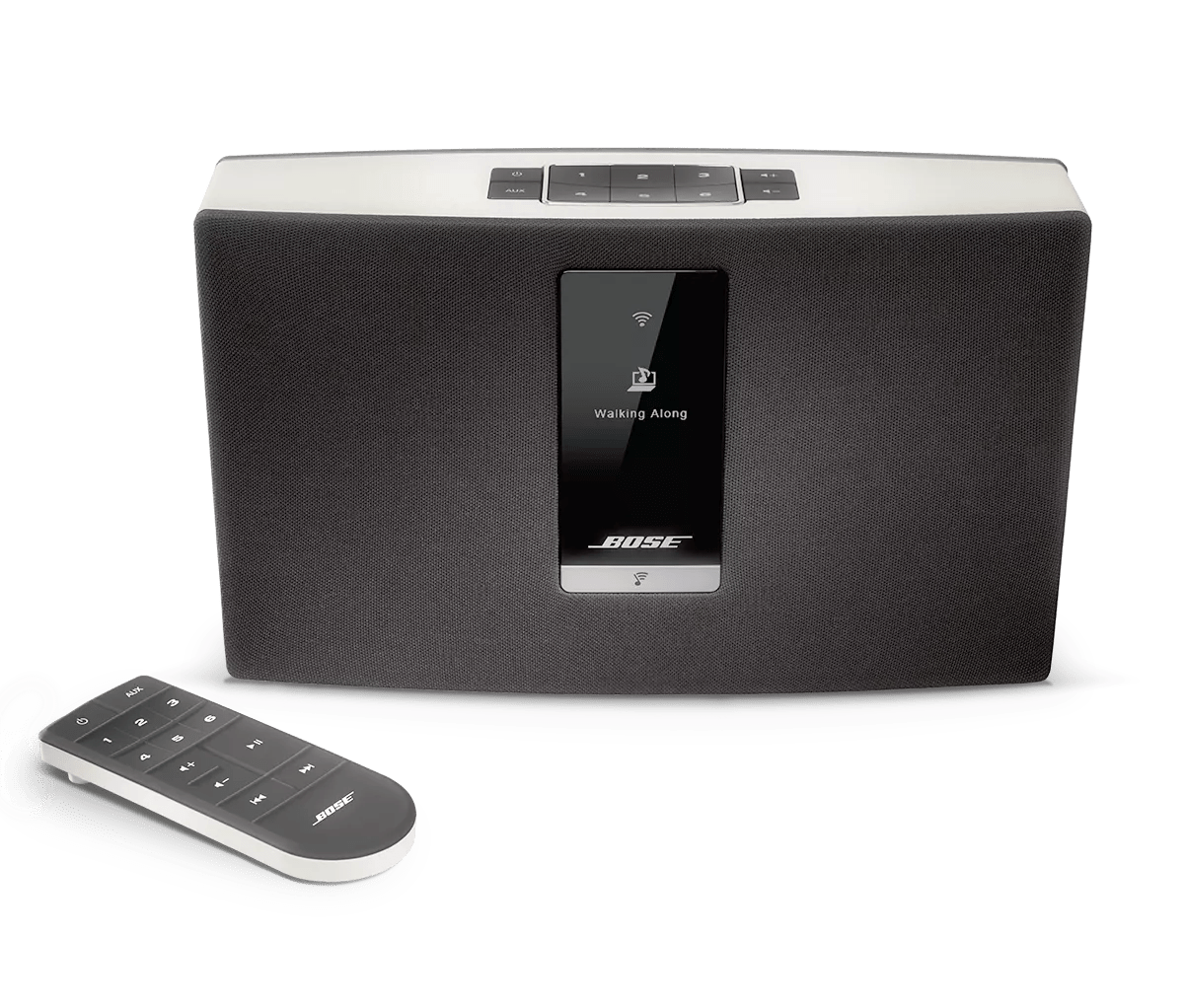
製品のソフトウェアまたはファームウェアを更新する | SoundTouch® Portable Wi-Fi® music system
soundtouch®-portable-wi-fi®-music-system
SoundTouch® Portable Wi-Fi® music system販売元 2013 - 2014

製品のソフトウェアまたはファームウェアを更新する | SoundTouch® Portable Wi-Fi® music system

以下のアップデート方法からお選びください。

アップデートを確認する

システムの利用可能なアップデートを確認し、インストールするには

  1. システムの電源を入れます。
  2. スピーカー上部で、 4 ボタンと Volume – ボタンを同時に長押ししながら、電源コードをスピーカーに再接続します。
    \"press

  • カウントダウンが終了したら、ボタンを放してアップデートが完了するまでお待ちください。
    • システムディスプレイに進行状況バーが表示されます。
    • 完了後、システムが再起動し、Wi-Fiライトが点灯する場合があります。
SoundTouchアプリで更新する

SoundTouchアプリからSoundTouchシステムを更新するには:

システムの画像にあるアップデートアイコンを探してください \"icon\" 。システムにアップデートが必要である旨のメッセージが表示される場合もあります。
  1. SoundTouchアプリで、メニューアイコン ☰ (画面左上)を選択します。
  2. 設定 > スピーカーの設定を選択します。
  3. ソフトウェアの更新 または すべてを更新 を選択します。複数のシステムがアップデート対象の場合はすべてを更新を選択してください。
    アップデートが利用できない場合、 UPDATE SOFTWARE ボタンは選択できません。
  4. アップデートが完了するまでお待ちください。システムやアップデートファイルのサイズやネットワーク速度によっては、最大で20分ほどかかる場合があります。アップデート完了後、システムは再起動します。
ワイヤレスセットアップモードを使って更新する

内蔵のセットアップ機能を使ってシステムをアップデートしてください。

  1. こちらをクリックして SoundTouch スピーカー用のアップデートファイルをダウンロードしてください。
    ファイル名は変更しないでください。
  2. スピーカーをセットアップモードにするには:
    • スピーカー上部の 2 と Vol - ボタンを同時に長押しし、Wi-Fi ステータスインジケーターランプがアンバー(オレンジ色)に点灯するまで待ってから、ボタンを離します。
    \"press
    • ディスプレイにSetupと表示され、セットアップモード中はWi-Fiステータスインジケーターランプがアンバーに点灯します。
  3. スピーカーのWi-Fiセットアップネットワークに接続します。ネットワーク名は通常、ボーズ(例:Bose SoundTouch)またはスピーカーに付けた名前で始まります。
    お使いの機器でこのネットワークにインターネット接続がないと表示された場合でも、そのまま接続してください。
  4. Webブラウザで http://192.168.1.1:17008/update.htmlにアクセスします。
  5. ファイルを選択を選び、 ファイルを選択先ほどダウンロードしたアップデートファイルを指定して、アップデートを開始します。
パソコンとUSBケーブルを使った更新

製品を更新するには:

  1. ここをクリック して、スピーカー用のアップデートファイルをダウンロードしてください。
    ファイル名は変更しないでください。
  2. コンピューターからシステムにUSBケーブルを接続します。
    ヒント: システムにUSBジャックが2つある場合は、小さい方のジャックを使用してください。
  3. 接続後、コンピューターでインターネットブラウザーを開き、 http://203.0.113.1:17008/update.html にアクセスしてアップデータを開きます。
    重要: このアドレスは、上記の手順に従いUSBでシステムをコンピューターに接続するまで機能しません。
  4. ファイルを選択 をクリックし、ステップ1でダウンロードしたアップデートファイルを選択します。
  5. アップロード をクリックしてアップデートを開始します。
    \"soundtouch
     
  6. システムがアップデートされるまでお待ちください。進行状況バーにはダウンロード状況が表示され、完了すると自動的にシステムが再起動します。
    \"soundtouch \"soundtouch
     
  7. USBケーブルを外し、アップデーターウィンドウを閉じてください。
    製品の更新後にコンピュータがWi-Fiネットワークに再接続しない場合は、コンピュータを再起動してください。
USBドライブを使って更新する

To update your speaker using a USB drive:

Before you begin

For typical USB drives, a female USB A to male micro USB A adapter is needed to connect to your speaker.
The adapter can be purchased from Bose (part number: 356138-0010) or from an electronics retailer.

Updating your speaker

  1. On a computer, click here to download the update file for your speaker.
  2. When prompted, save the Update.stu file. Do not rename the file.
    If a download prompt does not appear, the file may have downloaded automatically. Look for file in a browser notification or in the Downloads folder.
  3. Connect a blank USB drive to your computer and copy the update file to it, then disconnect the USB drive.
  4. On the back of your speaker, insert the USB drive into the SETUP connector.
  5. Disconnect the power cord from the speaker.
  6. On the top of your speaker, simultaneously press-and-hold the 4 and Volume - buttons while reconnecting the power cord to the speaker.
    \"press

    This screen appears—indicating the speaker is updating.
    \"do
     
  7. Release the buttons, then wait for the speaker to update and reboot. This typically takes less than five minutes
  8. Once complete, remove the USB drive from the back of the speaker.

アップデートがインストールできない場合のサポートを受ける

ご使用の製品のアップデートをインストールできない場合は、 ソフトウェア・ファームウェアアップデートのインストール不可をご覧ください。

製品のファームウェアバージョンを確認してください。

手順については、 ソフトウェアまたはファームウェアのバージョンの確認をご覧ください。
最新バージョンかどうか、または新しいバージョンがあるかを確認するには、 ソフトウェアおよびファームウェアのバージョンを参照してください。

これは役に立ちましたか?

YES
NO
修理または交換を開始する