製品の初期設定 | Bose Smart Soundbar 700
bose-smart-soundbar-700
Bose Smart Soundbar 700販売元 2018 - 2023

製品の初期設定 | Bose Smart Soundbar 700

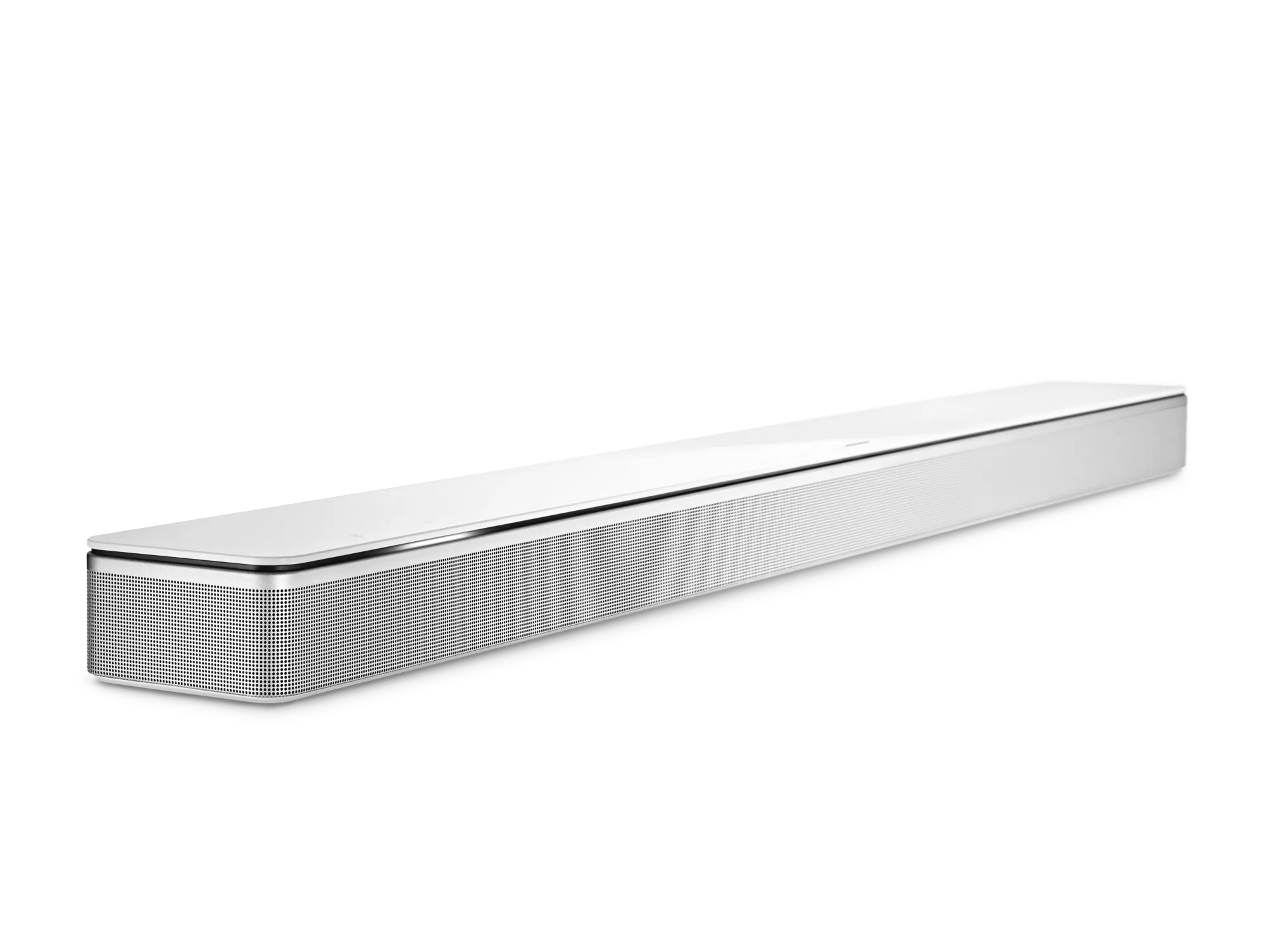
サウンドバー700のセットアップを行います。

作業を始める前に

  • Bose Musicアプリをインストールします icon AppleまたはAndroidモバイルデバイスで。 詳しくは 、Bose Musicアプリのダウンロードを参照してください
  • モバイルデバイスのBluetooth ®をオンにします
  • 有線インターネット接続を使用している場合は 、サウンドバーの<...>ジャックからルーターまたはアクセスポイントにイーサネットケーブルを接続します
  • サウンドバーを電源に接続している場合は、前面のライトバーがオレンジ色に点灯しているはずです。 そうでない場合は、サウンドバーをセットアップモードにする必要があります。 手順については、 「システムをセットアップモードにする」を参照してください

サウンドバーをセットアップする

  1. サウンドバーが電源に接続されていない場合は、電源コードをサウンドバーから電源コンセントに接続します。 ライトバーは、電源投入時に約30秒間点滅し、その後オレンジ色に点灯します
  2. モバイル機器でBose Musicアプリを開きます。 サインインしていない場合は、 サインイン するか アカウントを作成します
  3. アプリの位置情報サービス、ローカルアクセスネットワーク、またはBluetooth ®権限を許可するように求められたら、許可します。 これらの機能は、アプリが製品を検出して制御できるように使用されます。 それらを許可しない場合、アプリはあなたの製品を見つけません
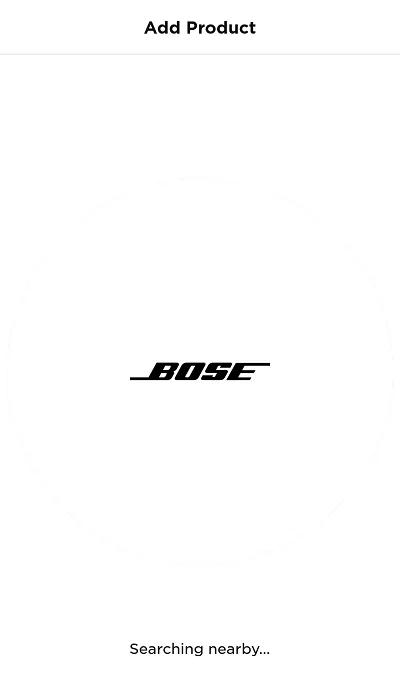
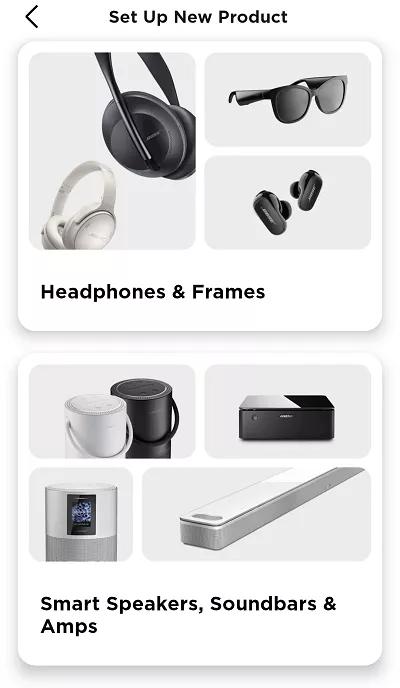
  4. [スマートスピーカー、サウンドバー、アンプ]を選択します。 Bose Musicアプリと互換性のある製品(セットアップモード)の検索が開始されます
    Set Up New Product. ヘッドホン&フレームまたはスマートスピーカー、サウンドバー&アンプ searching nearby

  • 表示されている製品画像がサウンドバーではない場合は、左にスワイプして他の製品を表示し、 [追加]をタップします。
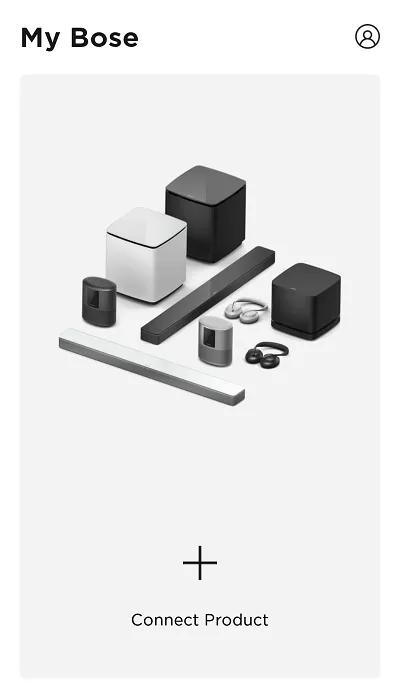
    「新製品の設定 」画面が表示されない場合は 、「My Bose 」アイコンをタップします icon 左上隅にある [+]をタップし て、製品を追加します

    Add button below product image and product name
    アプリが製品を検出できない場合は、 「アプリがセットアップ中にWi-Fi製品を検出しない」を参照してください

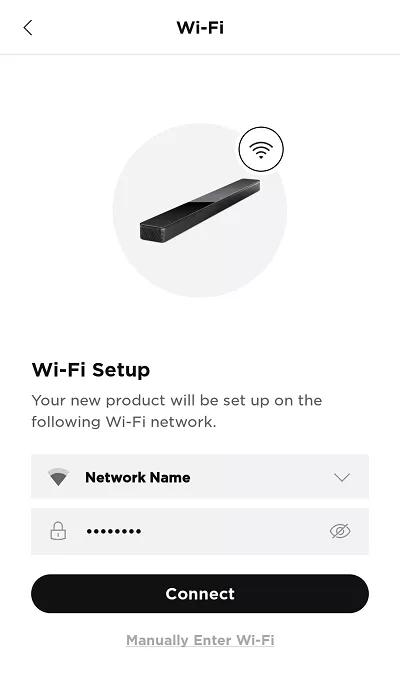
  • ワイヤレスネットワークを選択してネットワークパスワードを入力し、 [接続]をタップします
    Wi-Fi network name and password fields
    非表示のネットワークの場合は 、「Wi-Fiを手動で入力」をタップしてから、ネットワーク情報を入力します

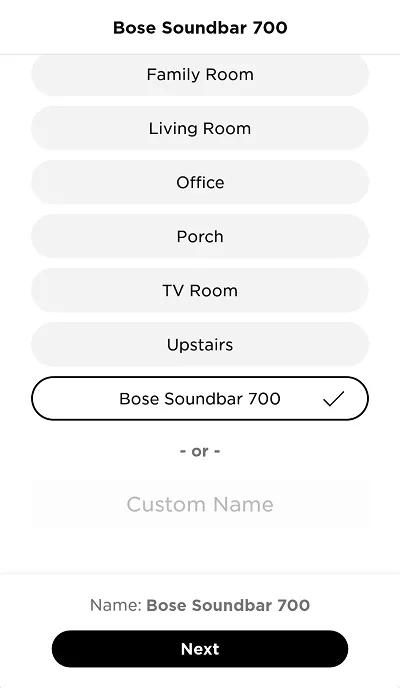
  • サウンドバーの名前を選択するか、カスタム名を入力して 、画面下部の[保存]をタップします
    list of room names

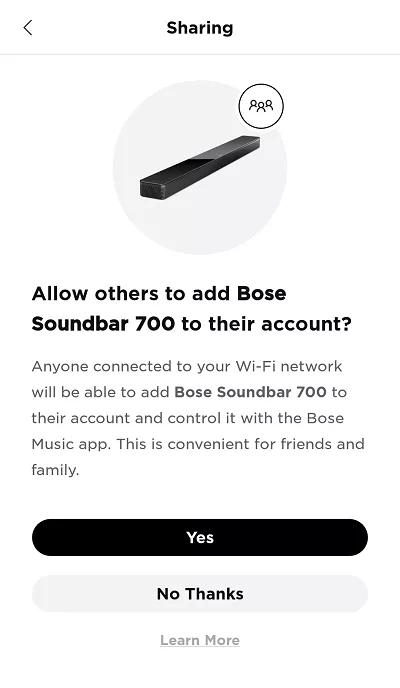
  • 「共有」画面で 「はい」を選択すると 、ネットワーク上の他のBose Musicアカウントでもこの製品を使用できます。 または、 [いいえ]を選択して 、この製品をアカウントにのみ保持します
    Buttons to enable or disable Sharing

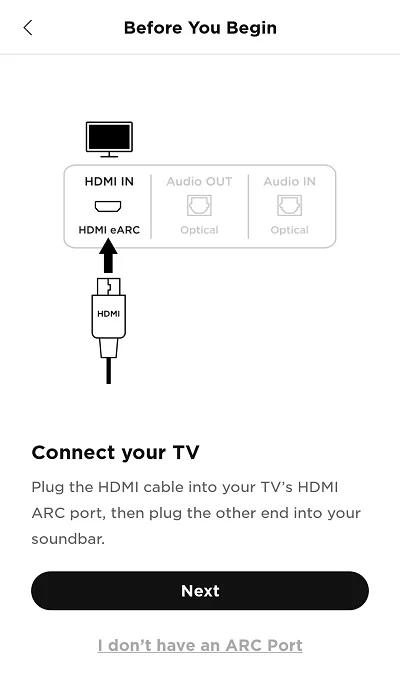
  • サウンドバーのHDMI ARCジャックとテレビのHDMI ARC (またはeARC)ジャックをHDMIケーブルで接続し、 「次へ」をタップします
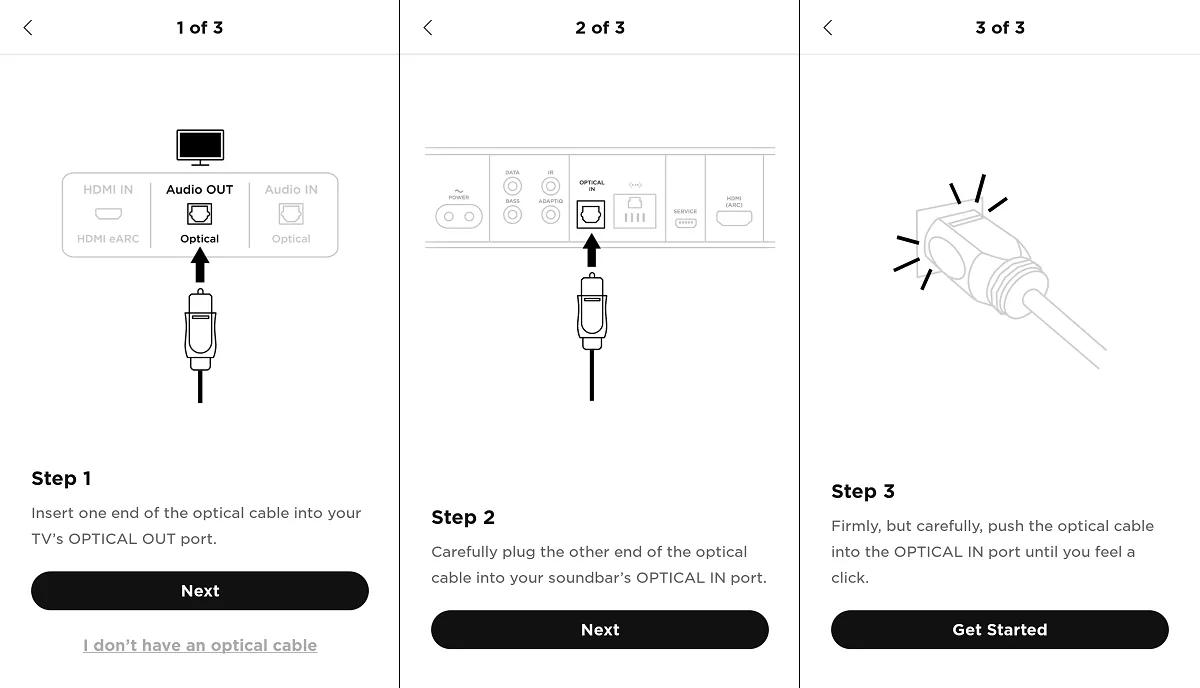
    HDMI ARC(Audio Return Channel)を使用すると、テレビからサウンドバーに音声を送信できます。 テレビにARCまたはeARCと表示されたHDMI接続がない場合は 、光ケーブルを使用してテレビをサウンドバーに接続します
    Connect TV with HDMI

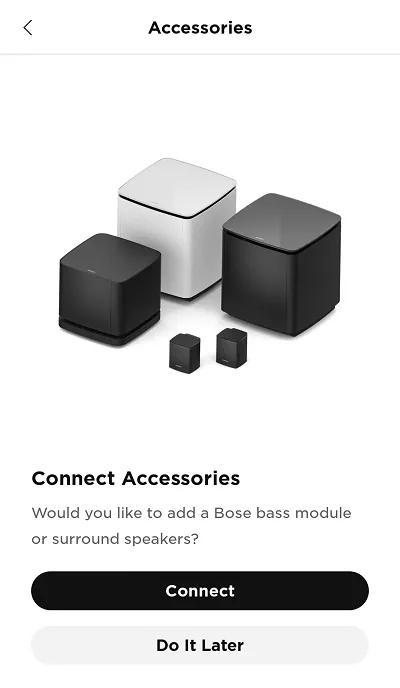
  • アクセサリベースモジュールまたはサラウンドスピーカーを使用している場合は 、「接続」をタップします。それ以外の場合は 、「後で実行」をタップします
    Connect accessory speakers


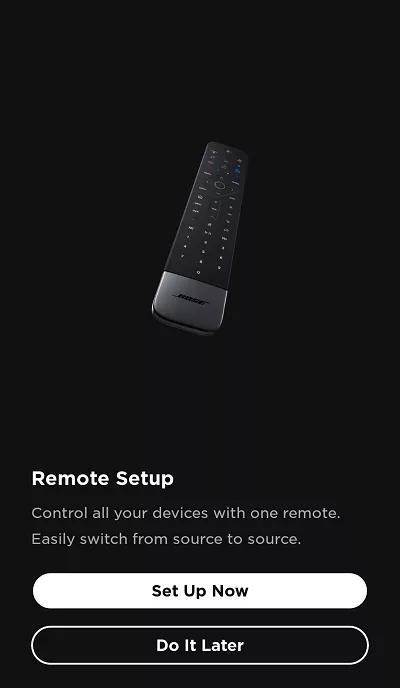
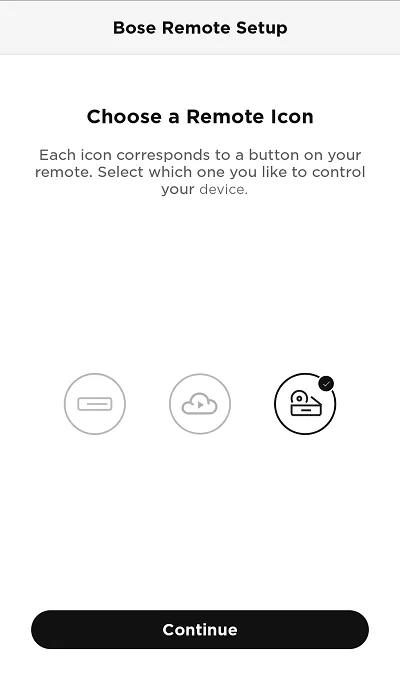
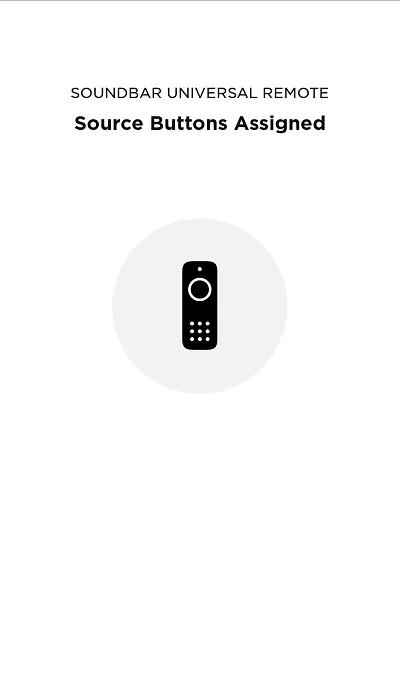
  • ユニバーサルリモコンをプログラムするには、「今すぐセットアップ」を選択します。プログラムしない場合は 、「後で実行」を選択します。 詳細については 、「リモコンのプログラミング」を参照してください。
    Set up remote now or later

よくある質問

ボーズアプリはどのようにダウンロードできますか?

ボーズアプリをダウンロードしてください。

ボーズアプリはiOSおよびAndroidデバイスでご利用いただけます。
サウンドバーをセットアップモードにするにはどうすればよいですか?

セットアップモードに入る

ボーズアプリや説明書でシステムをセットアップモードにするよう指示された場合:
  1. サウンドバーにイーサネットケーブルが接続されている場合は、取り外してください。
  2. リモコンのTVアイコンと TVアイコン ボタン、スキップバック スキップバック ボタンを同時に5秒間押し続けると、サウンドバーのライトバーがアンバーに点灯します。
  3. 次の手順については、ボーズアプリまたはセットアップモードに入るよう指示された説明書をご確認ください。
ボーズアプリでのサインイン方法やアカウント作成方法は?

ボーズアプリからサインアウトまたはサインインしてください。

サインアウト

  1. ボーズアプリで、左上の My Bose アイコンをタップし、 icon 画面の左上隅にあります。
  2. 右上の My Account アイコンをタップし、 icon 画面の右上隅にあります。
  3. 画面の一番下までスクロールして、 サインアウトをタップします。

サインイン

はじめに

  • Google Play ストアおよび Apple App Store から無料のボーズアプリをインストールしてください。詳しくは、 icon ボーズアプリのダウンロード
  • 別のボーズアプリやBoseのウェブサイトで既にBoseアカウントをお持ちの場合、そのアカウントの認証情報でサインインできます。

サインインするには:

  1. ボーズアプリで、 サインインまたはアカウント作成
  2. 希望のサインイン方法を選択してください:
    • メールアドレスでサインインするには、 メールでサインイン
    • Apple IDでサインインするには、 Appleでサインイン
    • Facebook IDでサインインするには、 Facebookでサインイン
  3. 必要な情報を入力し、アプリの指示に従ってアカウントを作成してください。

ボーズアプリでBoseアカウントを作成してください。

始める前に

  • Google PlayストアおよびApple App Storeから無料のボーズアプリをインストールしてください。 icon
  • 別のボーズアプリやBoseウェブサイトで既にBoseアカウントをお持ちの場合��、そのアカウントの認証情報を使ってサインインできます。

アカウントを作成する

  1. ボーズアプリを開き、 サインインまたはアカウント作成
  2. 画面の下部で、 新規作成
  3. アカウントを作成する方法を選択してください:
    • メールアドレスを使ってアカウントを作成するには、画面の下部にある メールでサインアップ をタップします。
    • Apple IDを使ってアカウントを作成するには、 Appleでサインイン
    • Facebook IDを使ってアカウントを作成するには、 Facebookで続ける をタップします。メールアドレスでのサインインを推奨します。そうすることで、製品に関する最新情報を受け取り、必要に応じてパスワードをリセットできます。
  4. 必要な情報を入力し、アプリの指示に従ってアカウントを作成してください。
アプリが製品を認識しない場合、どうすればよいですか?

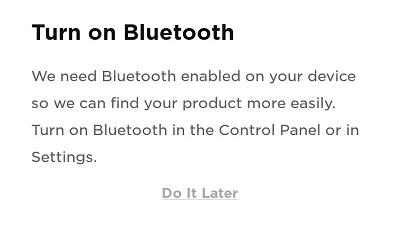
デバイスのBluetooth®機能がオンになっていることを必ず確認してください。

ボーズアプリはBluetooth Low Energy(BLE)を使用して、近くのBoseスピーカーを検出します。アプリを動かしているデバイスでBluetoothが有効になっていることを必ず確認してください。

Bluetoothがオフの場合、デバイスの検出を開始すると以下のメッセージが表示されます。

ボーズアプリを使っているデバイスが、Bose製品の近くにあることを確認してください。

接続したいデバイスをBose製品のすぐ近くに置き、製品から発信されるWi-Fiネットワークの電波範囲内に確実に入っていることを確認してください。

iOSデバイスでは、Wi-Fiアシスト機能をオフにしてください。

お使いのデバイスがBose製品のセットアップネットワークに接続できない場合は、デバイスの 設定から モバイル通信 を選び、 Wi-Fiアシストをオフにしてください。次に、Boseのネットワーク名をタップして接続してください。(注: Wi-Fiアシスト はiOS 9以降で利用可能です。)

お使いのデバイスでWi-Fiを一旦オフにしてから、再度オンにしてください。

ボーズアプリを起動しているデバイスでWi-Fiの設定を開き、Wi-Fiを一度オフにしてから再度オンにしてください。

製品をリセットしてください。

スマートフォンを再起動するのと同じように、お使いの製品も、軽微な問題を解決するために時々リセットが必要になる場合があります。詳しくは、 製品のリセット方法をご覧ください。

ボーズアプリを使用しているデバイスを再起動してください。

電子機器は、軽��不具合を解消するために定期的に再起動が必要になることがあります。通常は、デバイスの電源を完全に切ってから、もう一度入れ直すことで行います。

ルーターの電源をいったん切って、再度入れ直してください。

ルーターは、パソコンと同じように時々再起動(リセット)が必要になることがあります。ルーターの電源を30秒間切り、その後起動してネットワークに接続されるまでお待ちください。(注:リセット中は、インターネットに接続しているすべての機器の接続が一時的に途切れます。)

モバイル端末の設定で、アプリに対して位置情報とネットワークのアクセス許可がオンになっていることを必ずご確認ください。

位置情報の許可は、ボーズアプリが製品を検出し操作するために必要です。アプリの位置情報設定が無効になっていると、正しく機能しません。
  • iOSデバイスの場合:
    1. 設定 > →プライバシー→ローカルネットワーク > に進み、ボーズアプリが無効になっていないことを確認してください。
    2. 設定 > →プライバシー→位置情報サービス > に進み、ボーズアプリの位置情報利用が無効になっていないことを確認してください。
  • Androidデバイスの場合は、アプリアイコンを長押しし、表示されるポップアップから アプリ情報 をタップしてください。アプリ情報画面で、以下をタップします。 許可 を確認し、必ず 位置情報 が有効になっていることを確認してください。

ボーズアプリを閉じて、再度開いてください。

アプリの終了方法はデバイスやOSによって異なります。

iOSデバイスの場合:
  1. ホームボタンをダブルタップして起動中のアプリ一覧を表示し���す。
  2. 左右にスワイプして目的のアプリを探します。
  3. アプリを上にスワイプして閉じます。
Androidデバイスの場合:
  1. アプリアイコンを長押しします。
  2. アプリ情報(または情報アイコン)をタップします。
  3. 強制停止を選びます。

ボーズアプリでWi-Fiに接続できない場合は、代替の接続方法をお試しください。

注:iOS 13以降のiPhoneをお使いの場合は、必ずデバイスの位置情報サービスがオンになっていることをご確認ください。
  1. スピーカーをセットアップモードに切り替えます。
  2. パソコンやモバイル端末でWi-Fi設定を開き、ネットワーク名が Bose で始まる製品名に接続してください。
    Android端末をご利用の方は、Wi-Fiにインターネット接続がない旨の通知が表示されることがあります。その場合は通知を開いて、 はい を選択し、そのまま接続を維持してください。
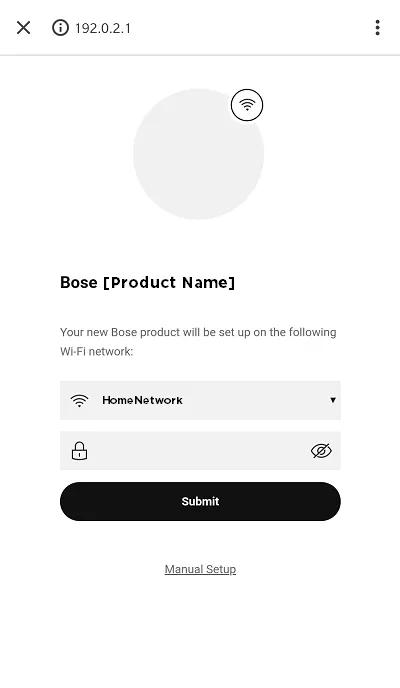
  3. ブラウザを開き、 http://192.0.2.1 にアクセスしてセットアップ画面を表示します。
  4. ドロップダウンリストからご自宅のWi-Fiネットワーク名を選択し、ネットワークのパスワードを入力してください。

    目的のネットワーク名がリストに表示されない場合は、 手動設定 を選んでネットワーク名を入力し、セキュリティタイプを選択したうえでパスワードを入力してください。
  5. 送信をタップします。スピーカーはデバイスから切断され、ご自宅のネットワークに接続します。
  6. その後、Bose Musicアプリに戻ってください。
    • 製品がすでにリストに表示されている場合は、利用可能と表示されます。
    • 製品が 表示されない場合は、 + をタップして再度追加してください。
  7. このスピーカーがあなたのアカウントに初めてのものではない場合は、 My Bose アイコンを icon 左上の角でタップし、次に +をタップしてください。
  8. アプリの指示に従ってセットアップを完了してください。

ルーターが複数のネットワーク(例:2.4 GHz、5 GHz、ゲスト)を同時に発信している場合は、それぞれのネットワークに異なる名前を付けてください。

多くのルーターは、2.4 GHzネットワーク、5 GHzネットワーク、ゲストネットワークなど複数のネットワークを提供しています。デバイスをWi-Fiに接続する際に同じ名前の複数のネットワークが表示される場合、期待しているネットワークに接続されていない可能性があります。

ルーターの設定で、5 GHzネットワークとゲストネットワークを一時的に無効にしてみてください。問題が2.4 GHzネットワークのみの使用で解決する場合は、5 GHzネットワークとゲストネットワークの名前を2.4 GHzネットワークとは異なる名前に変更してください(例: MyNetwork2G、 MyNetwork5G、および MyNetworkGuest)。これにより、お使いの機器が正しいネットワークを認識しやすくなります。(ヒント:ネットワーク名を変更した場合、以前のネットワーク名に接続していた機器は端末設定メニューで新しいネットワーク名に再度接続し直す必要があります。)

ルーターの設定で、ワイヤレスアイソレーションモード、ワイヤレスAPモード、またはアクセスポイントモードのいずれかを無効にしてみてください。

ルーターにログインし、 アクセスポイント/AP モード、 ワイヤレスアイソレーション モード、または ワイヤレスAPモードというオプションを探してください。これらはワイヤレス設定メニューにあることがあります。有効になっている場合は、無効にしてみてください。改善がなければ、いつでも元の設定に戻せます。

Wi-Fi ネットワークでエクステンダー(Wi-Fiリピーター、パワーラインアダプター、アクセスポイントなど)を使っている場合は、それを経由せずに接続を試してください。

ネットワークエクステンダーは、広範囲にわたってネットワークの範囲を拡大するために使われます。問題がエクステンダーに関係しているかどうかを確認するために、一時的にエクステンダーの電源を抜いてみてください。ネットワークの範囲が狭くなる可能性があるため、��ストする際はシステムをメインルーターの近くに移動させ、問題が改善するかどうかを確認してください。
  • もし改善しなければ、問題はエクステンダーとは関係ありません。
  • もし改善する場合は、エクステンダーを再接続してみてください。メインネットワークに接続した後でエクステンダーを接続すると、問題の解決に役立つことがあります。
  • 拡張機器を再接続した際に一時的に改善しても、再び問題が発生する場合は、拡張機器自体やその設定、設置場所に問題がある可能性があります。

システムを工場出荷時の状態に戻し、セットアップをやり直してください。

詳細については、 製品をリセットする方法をご覧ください。
テレビにARCポートがない場合は、どうすればいいですか?

テレビにARC/eARC端子がない場合

代わりに光デジタルケーブルで接続することもできます。どちらのケーブルもサウンドバーが対応するオーディオフォーマットを供給できるため、音質は同じです。ただし、HDMIはConsumer Electronics Control(CEC)機能などの追加のメリットがあります。

光デジタル接続はCECに対応していませんが、 自動起動のオン/オフ切り替え を参照し、サウンドバーがテレビと連動して自動で起動するよう設定してください。

Optical app screens
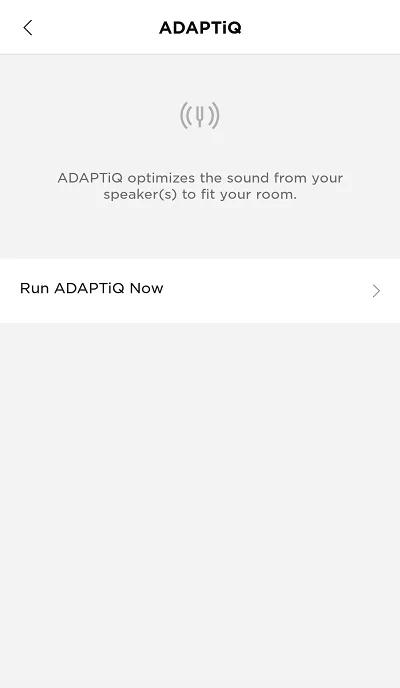
ADAPTiQでサウンドバーのキャリブレーションを行うにはどうすればよいですか?

ADAPTiQオーディオキャリブレーションを実行するには:

注:後からサウンドバーにベースモジュールやサラウンドスピーカーを追加した場合は、システムとアクセサリーも含めてキャリブレーションするために、再度ADAPTiQを実行してください。
  1. ボーズアプリで、 オーディオ ボタンをタップします。このボタンが表示されない場合は、 icon 左下の製品コントロールアイコンをタップしてください。
    ヒント:Bose Smart Speakerを複数お持ちの場合は、左上の My Bose アイコンをタップし、 icon 調整する製品を選択してください。
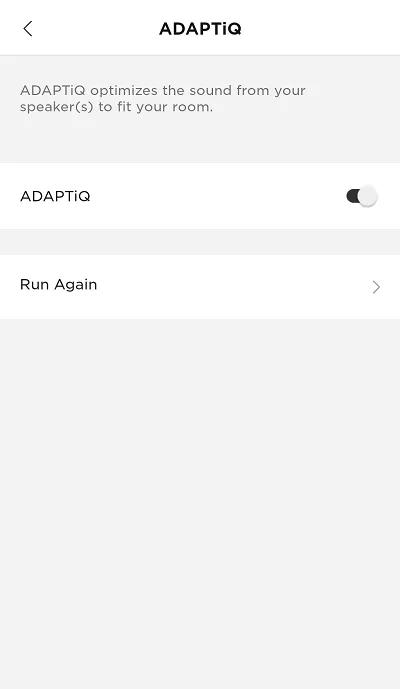
  2. 次に ADAPTiQを選択します。
  3. を選択し、 ADAPTiQを今すぐ実行します。

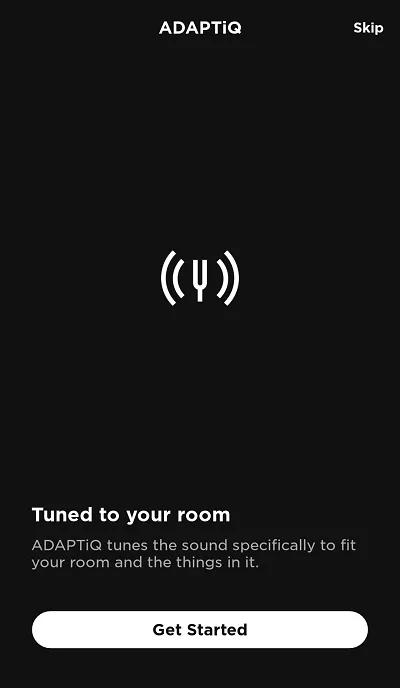
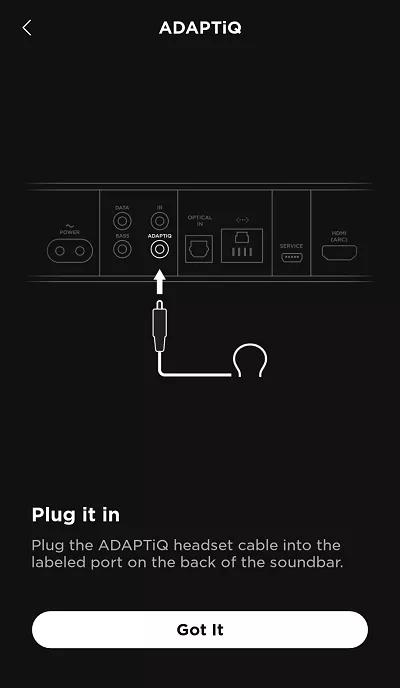
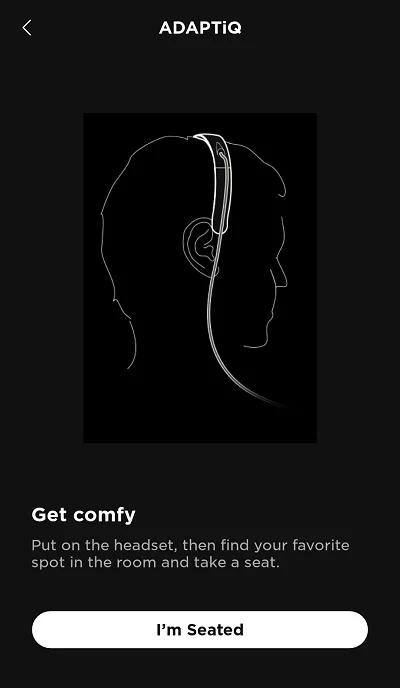
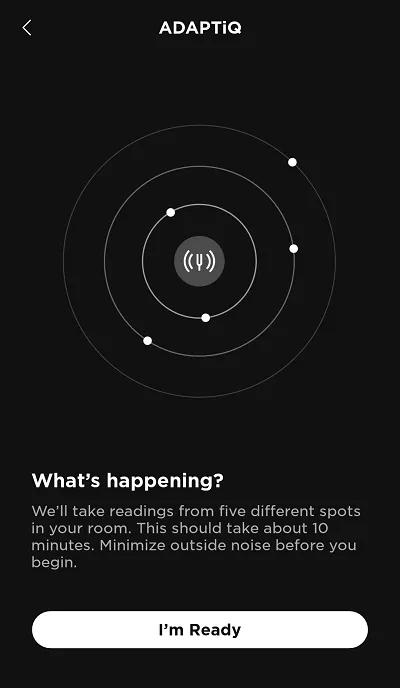
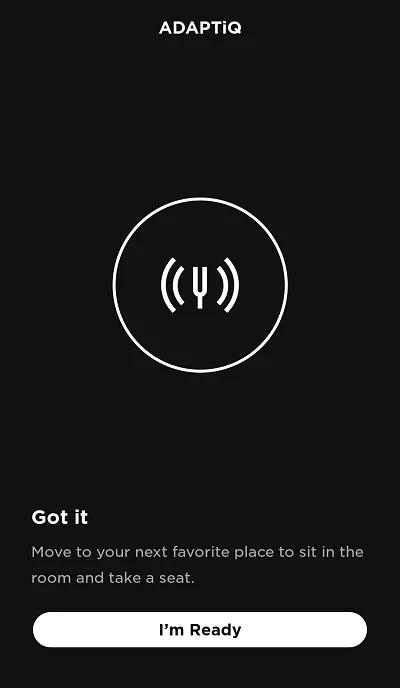
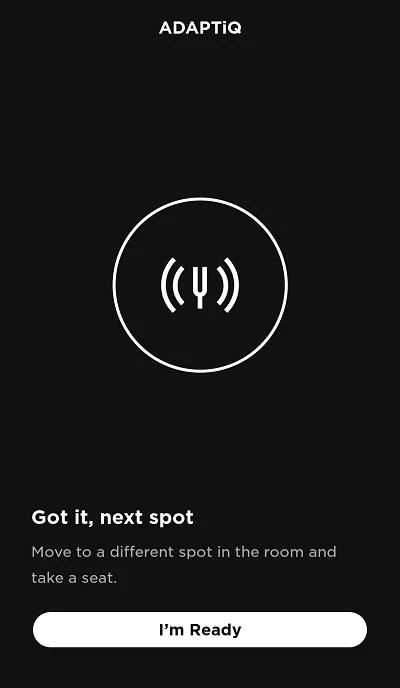
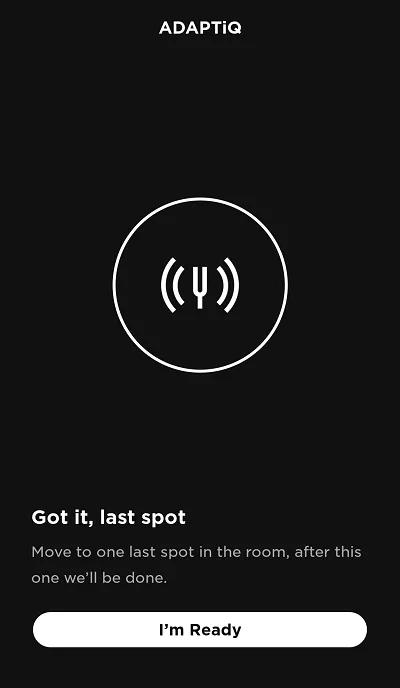
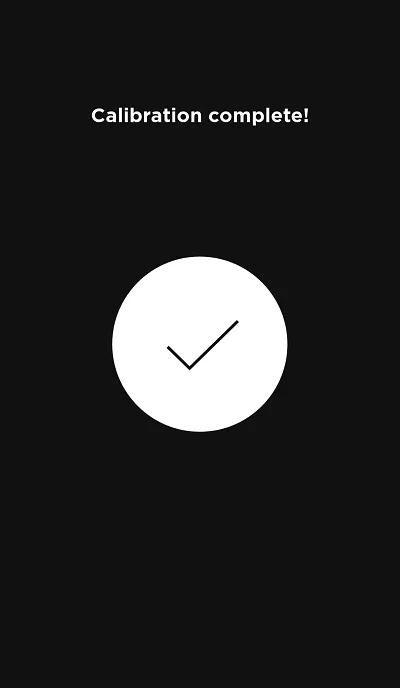
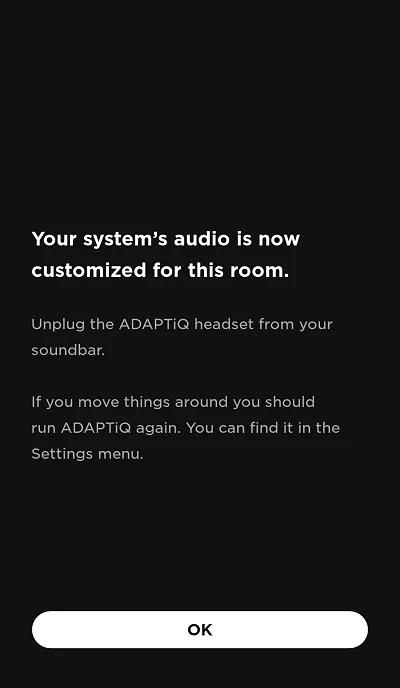
  4. アプリの指示に従います。次の画面が表示されます。
                 
リモコンのプログラム方法を教えてください。

リモコンのプログラム方法:

  1. システムの電源を入れます
  2. システムコンソールで、 セットアップ ボタンを押します
  3. リモコンで下にスクロールして、 [ソース] セットアップを選択し、次に OK ボタンを押します
  4. プログラミングモードを選択してください:
    • 操作したい機器に付属のリモコンがある場合は、スクロールして リモコンを設定を選択し、次に OK ボタンを押します
    • 操作したい機器に付属のリモコンがない場合は、スクロールして リモコンコードの手動入力を選択し、次に OK ボタンを押します(注:プロンプトが表示されたら、ブランドとコードを選択してください)
  5. 画面の指示に従ってプログラミングを完了してください。

サウンドバーをテレビ操作用にプログラムするには:

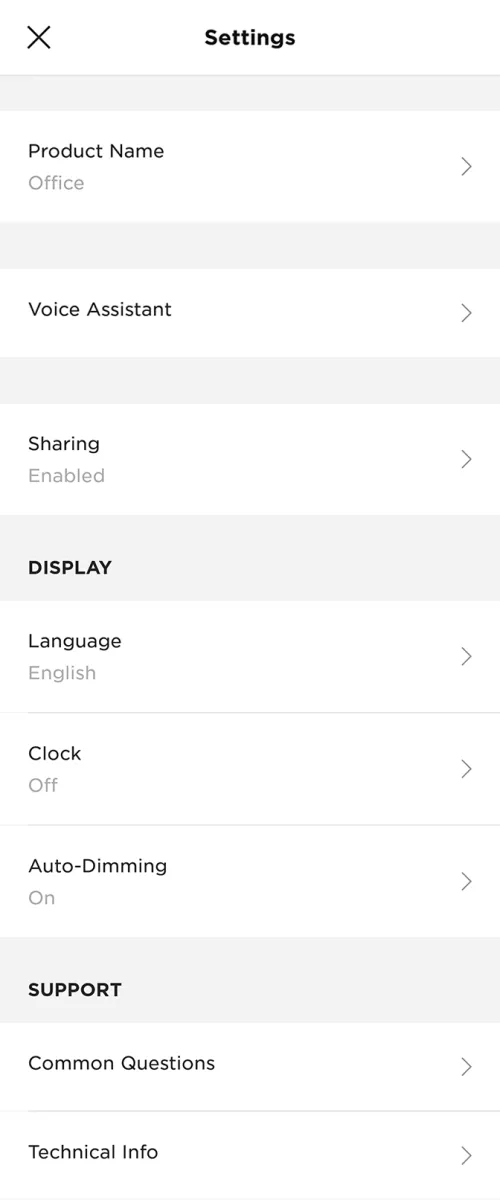
  1. ボーズアプリで、右上の 設定 アイコンをタップします。 icon 
    異なる製品が表示されている場合は、左上の My Bose アイコンをタップし、目的の製品を選択してください。 icon 
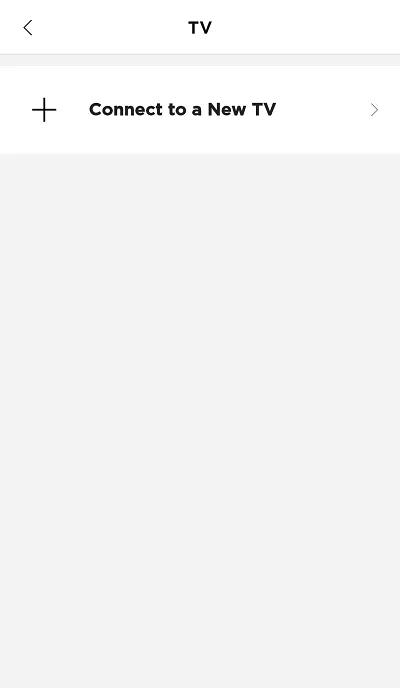
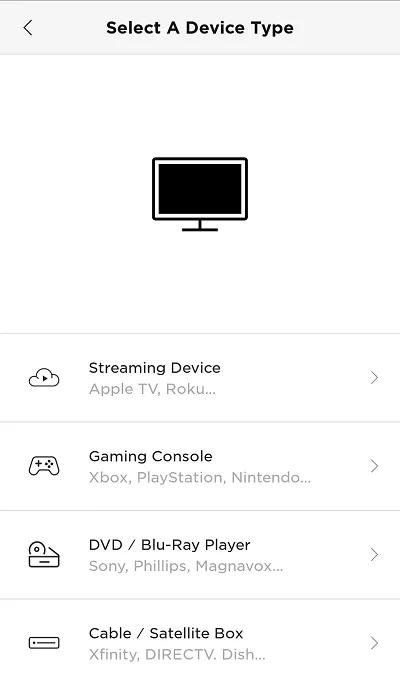
  2. ユニバーサルリモコンのセクションで、 テレビを選びます。
  3. 続いて、 新しいテレビに接続をタップします。

    HDMIケーブルでテレビと接続すると、テレビから提供される情報を使ってサウンドバーがテレビのブランドやモデル番号、リモコンコードを取得するオプションが表示される場合があります。

テレビのコードが見つからなかった場合

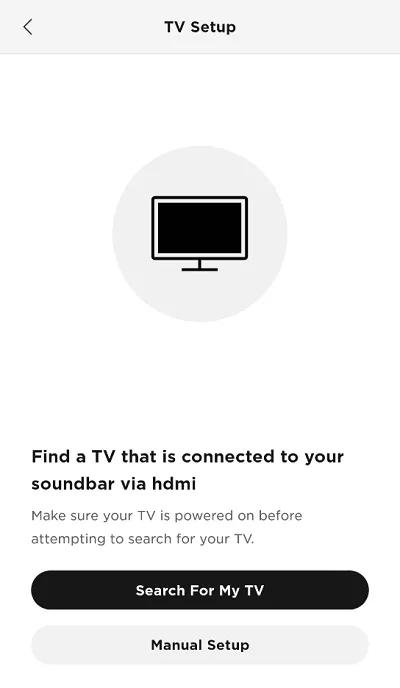
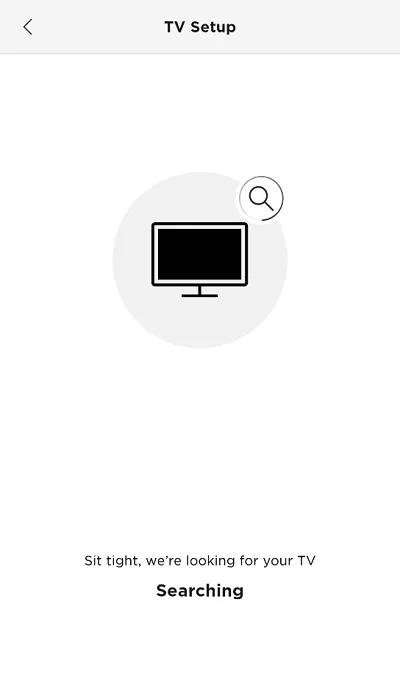
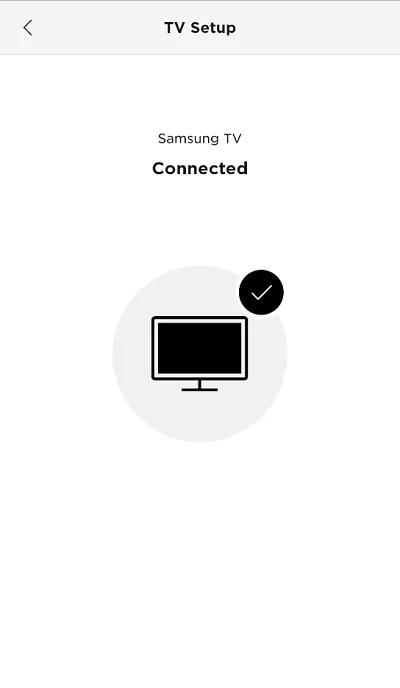
  1. この方法を使うには、 テレビを検索する をタップしてください。


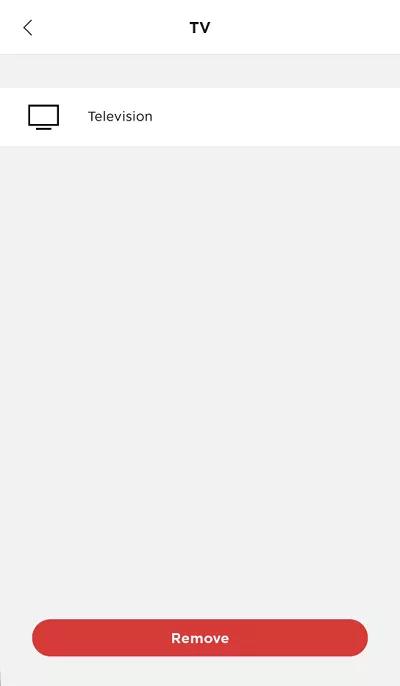
    この手順中に次の3つの画面が表示されます。
      
    リムーブボタンの画面が表示されたら、画面左上の戻るボタンを押して終了してください。
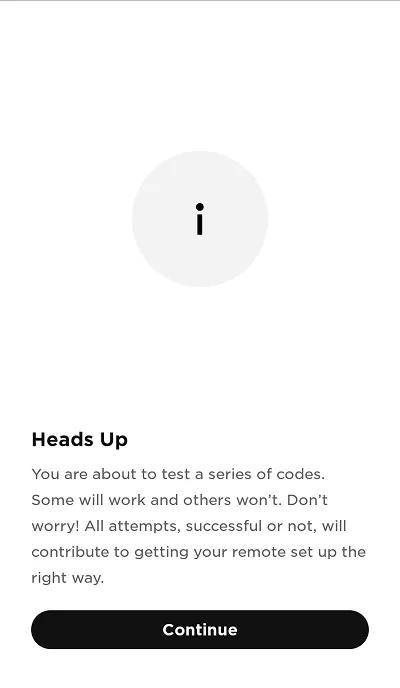
  2. 手動設定を選択した場合、またはテレビを検索するオプションが表示されなかった場合は、注意メッセージを読んでから、 続行をタップしてください。
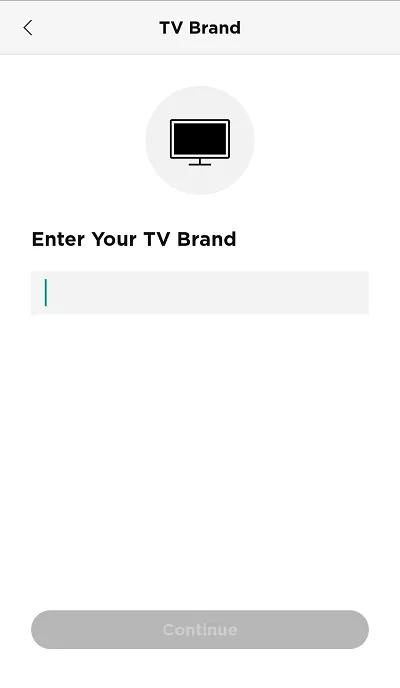
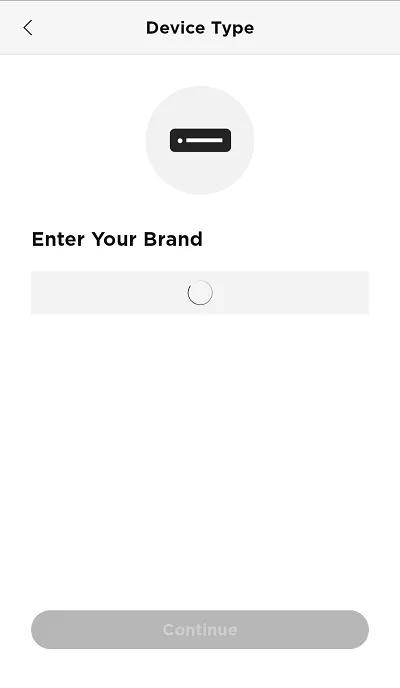
  3. 入力欄をタップし、テレビのブランド名を入力して選択し、次に 続行をタップしてください。
    注:ブランド名を取得している間、入力欄に回転するアイコンが表示されます。もし回転が止まらない場合は、サウンドバーがインターネットに接続されているかご確認ください。
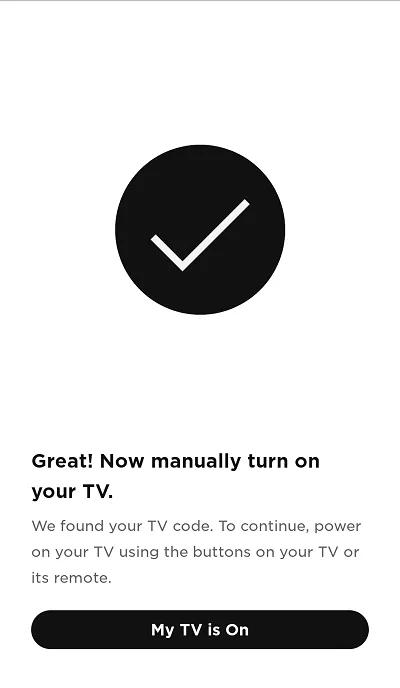
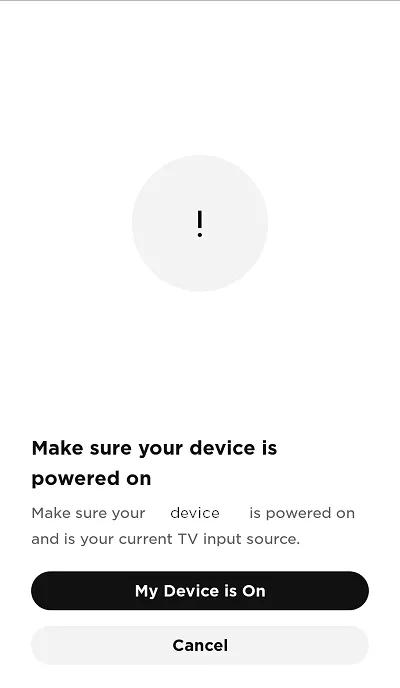
  4. テレビの電源が入っていることを確認してから、 My TV is Onをタップしてください。
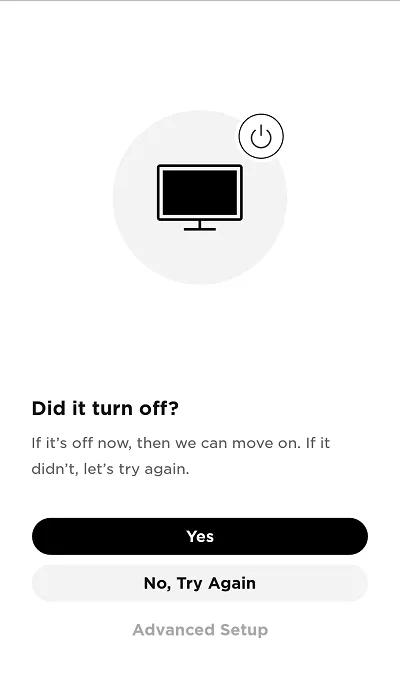
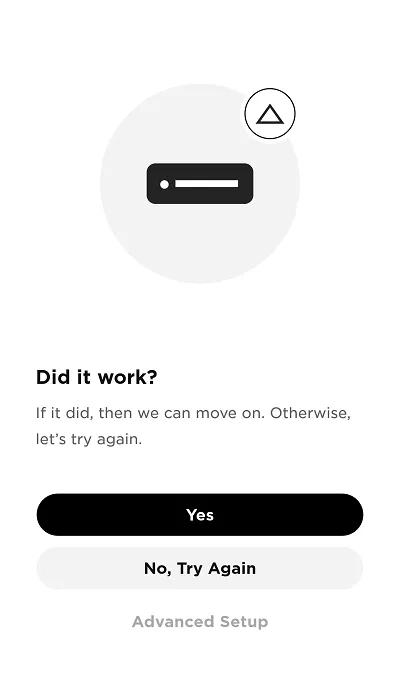
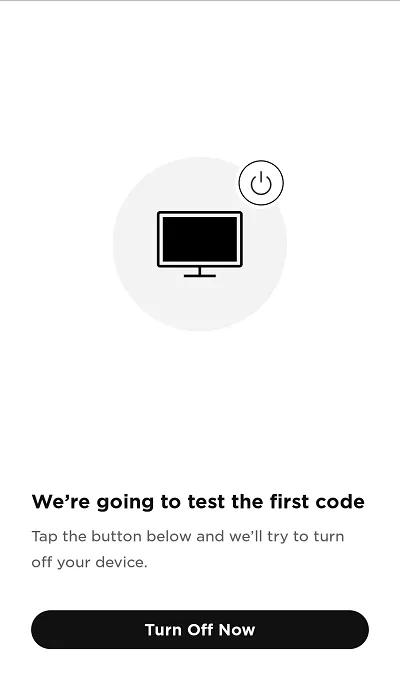
  5. 次に、 Turn Off Nowをタップします。テレビがオフになった場合は、 Yesを選択し、そうでなければ No, Try Againを選択してください。
    注:テレビのブランドによっては、アプリが追加のコマンドを試すよう促す場合があります。コードが見つからない場合は、以下の次の手順をご確認ください。
     
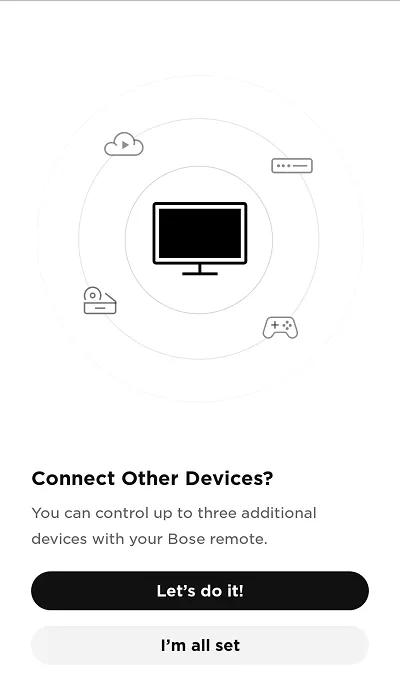
  6. テレビ以外の機器を操作するためにシステムをプログラムするには、 やってみましょう!を選択し、それ以外の場合は 準備できましたを選んでください。
    別の機器を操作するためのプログラム設定のヘルプが必要な場合は、 設定 を、「コードが見つからなかった」 の指示の下から選択してください。
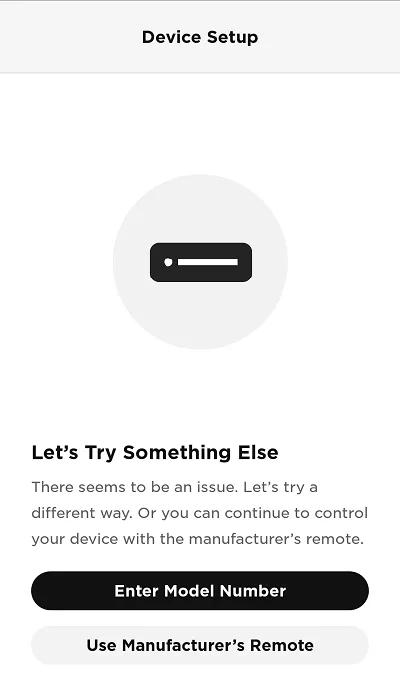
コードが見つからなかった場合、 いいえ、もう一度試す を繰り返し選択したとき(または 詳細設定を選択した場合)、 別の方法を試してみましょう 画面が表示されます。
  1. モデル番号を入力する を選択してモデル名で検索を試みてください。 メーカーのリモコンを使用する を選択すると、プログラミングが終了し、テレビのリモコン(またはその他のユニバーサルリモコン)を使う必要があります。
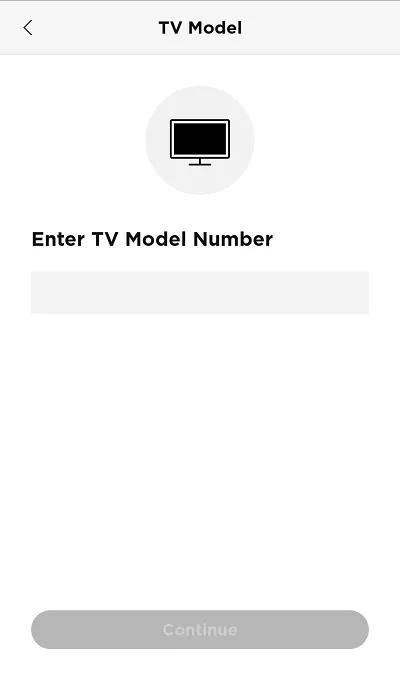
  2. テレビモデル番号を入力 の欄をタップしてテレビのモデルを入力し��� 続行をタップしてください。
    • 入力したモデルのコードが見つかれば、それが適用されます。
    • 入力したモデルでコードが見つからない場合、サウンドバーはHDMI-CECを使ってテレビを操作しようとします。この方法を利用するには、テレビとサウンドバーがHDMIケーブルで接続されており、かつテレビのHDMI-CEC機能がオンになっている必要があります。

サウンドバーをケーブルまたは衛星放送のボックス操作用にプログラムする方法:

  1. ボーズアプリで、右上の 設定 アイコンをタップします。 icon 
    もし表示されている製品が異なる場合は、左上の My Bose アイコンをタップして、目的の製品を選択してください。 icon 
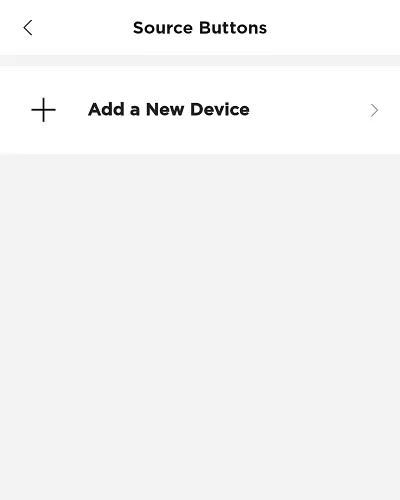
  2. ユニバーサルリモコンのセクションから、 設定するを選択します。
  3. 続いて、 新しいデバイスを追加をタップし、
  4. ケーブル/衛星放送ボックスを選択後、注意メッセージを確認してから、 続行をタップします。
     
  5. 入力欄をタップして、ケーブル/衛星放送ボックスのブランド名(サービスプロバイダー名とは異なる場合があります)を入力・選択し、続けて 続行をタップします。
    注意:ブランド名を取得中は入力欄にくるくる回るサークルが表示されます。もしこのサークルが止まらない場合は、サウンドバーがインターネットに接続されているかご確認ください。
  6. ケーブル/衛星放送ボックスの電源が入っていることを確認したら、 デバイスの電源はオンですをタップします。
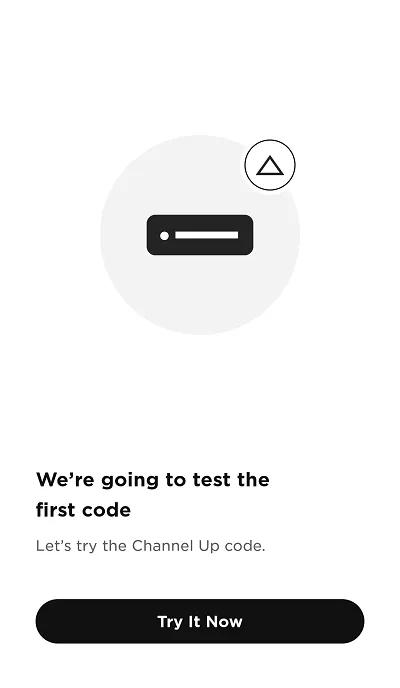
  7. 今すぐ試す または 電源を切る (このオプションは機種によって異なります)をタップします。コマンドが成功した場合は、次の操作へお進みください。 はい、そうでない場合は いいえ、もう一度試すを選択してください。
    注:デバイスによっては、アプリが追加のコマンドを試すよう促すことがあります。コードが見つからない場合は、以下の手順を参照してください。
     
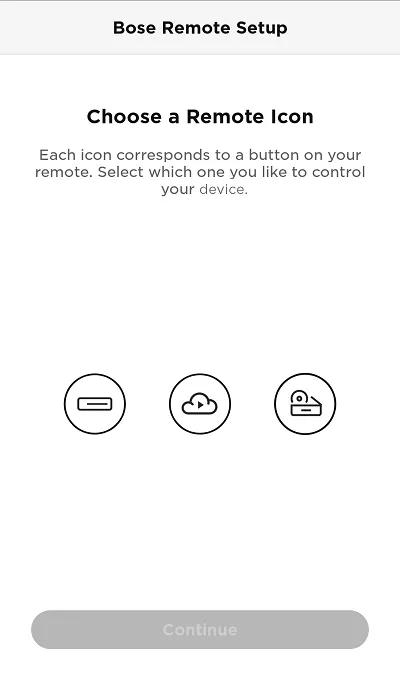
  8. デバイスのアイコンを選択し、 続行をタップします��
     
  9. サウンドバーを別のデバイスで操作するよう設定するには、 さあ、始めましょう!をタップしてください、それ以外の場合は 準備ができましたを選択してください。
     

デバイスのコードが見つからない場合

を選択してもコードが見つからない場合 いいえ、もう一度試す を繰り返し選択した、(または 詳細設定)、 別の方法を試しましょう 画面が表示されます。
  1. モデル番号を入力 モデル番号を入力 を選択してモデル名で検索を試みてください。 メーカー純正のリモコンを使用する を選ぶとプログラミングが終了し、デバイスの純正リモコン(または他のユニバーサルリモコン)を使用する必要があります。
  2. デバイスモデル番号を入力 デバイスモデル番号を入力 欄をタップしてデバイスモデルを入力し、その後 続行をタップします。
    • 入力されたモデルのコードが見つかった場合、そのコードが利用されます。
    • コードが見つからなかった場合、サウンドバーはHDMI-CECを使って機器を制御しようとします。そのためには、機器・テレビ・サウンドバーがHDMIケーブルで接続されており、機器とテレビの両方でHDMI-CEC機能が有効になっている必要があります。
  3. 機器のアイコンを選び、 続行をタップしてください。
     
  4. 別の機器を制御するようにサウンドバーを設定する場合は、 やってみましょう!そうでなければ、 これで大丈夫です。
     
Alexaの設定方法は?

Amazon Alexa音声アシスタントを追加するには:

注意:ご家庭に複数の製品がある場合は、各製品で同じAlexaアカウントを設定することをおすすめします。

  1. ボーズアプリで、 icon右上の 設定 アイコンをタップします。 icon 
    ヒント:異なる製品が表示されている場合は、左上の My Bose アイコンをタップし、目的の製品を選択してください。 icon 
  2. ���声アシスタント を選択し、次に Alexaを選択します。

     
  3. アプリの指示に従ってAlexaアカウントをリンクしてください。
    • セットアップ中にAmazonアカウントへサインインすると、Alexa音声アシスタントがBoseアカウントと連携され、Alexaの機能(例:「Alexa、天気を教えて」や「Alexa、10分間のタイマーをセットして」)が利用できるようになります。
    • セットアップ中にBoseアカウントへサインインすると、Bose製品がAlexa音声アシスタントにリンクされ、その音声アシスタントから製品操作が可能になります(例:「Alexa、[Bose製品名]でジャズを再生して」や「Alexa、[Bose製品名]をミュートにして」)。
    • Amazon AlexaアプリのAlexaデバイス欄には、Bose製品が2つ表示されます。どちらの項目も削除しないでください。1つはAlexa機能用、もう1つはBose製品機能用です。また、初回セットアップ後に製品名を変更すると、両方の項目がAlexaアプリ内で異なる名前になります。
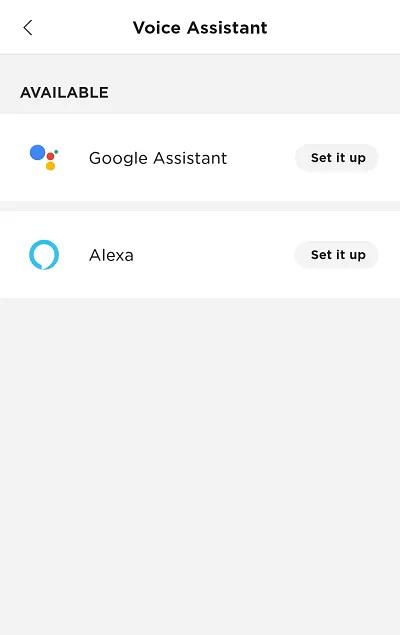
Googleアシスタントの設定方法を教えてください。

Googleアシスタントを追加する方法:

注意:ご家庭に複数の製品がある場合は、 すべての製品で同じ Googleアカウントの使用をお勧めします。

  1. ボーズアプリで、右上の 設定 アイコンをタップしてください。 icon 
    ヒント:別の製品が表示されている場合は、左上の My Bose アイコンをタップし、目的の製品を選択してください。 icon 
  2. 音声アシスタント を選び、次に Googleアシスタントを選択します。
    注意:製品設定(下記に示す)は、選択した製品によって異なります。

     
  3. アプリの指示に従って、Googleアカウントをリンクしてください。
    • セットアップ中にGoogleアカウントにサインインすると、GoogleアシスタントがGoogle機能(例:「Hey Google、天気は?」や「Hey Google、10分のタイマーをセットして」)のためにBoseアカウントにリンクされます。
    • セットアップ中にBoseアカウントにサインインすると、GoogleアシスタントがBose製品を操作できるように、お使いの製品とリンクされます(例:「Hey Google、[Bose製品名]でジャズを再生して」や「Hey Google、[Bose製品名]をミュートにして」)。

これは役に立ちましたか?

YES
NO
修理または交換を開始する