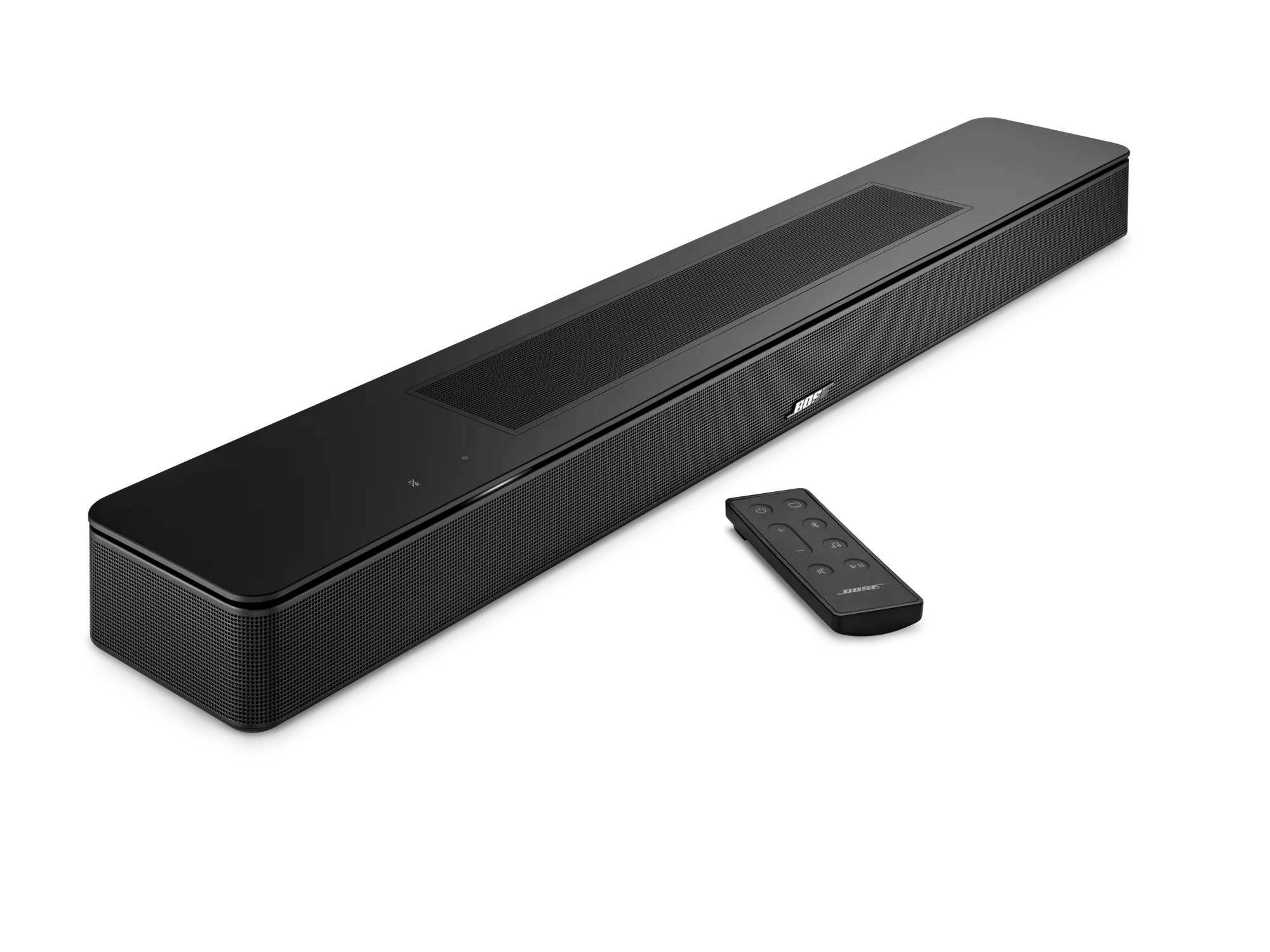
Bluetoothデバイスの接続 | Bose Smart Soundbar 600
bose-smart-soundbar-600
Bose Smart Soundbar 600販売元 2022 - 2024

Bluetoothデバイスの接続 | Bose Smart Soundbar 600

お使いの製品のボタンやボーズアプリを使って、Bluetoothデバイスを接続できます。

以下では、製品のボタンを使って接続する方法をご説明します。ボーズ アプリを使って接続する方法については、 ボーズ アプリを使ってBluetoothデバイスを接続するをご覧ください。

1. スピーカーを検出可能モードにします。

  1. スピーカーの電源をオンにします
  2. リモコンで 、   スピーカーのライトバーが青色に点滅するまでBluetooth ®ボタンを押し続けます。

デバイスのBluetoothメニューで製品を選択します。

スマートフォン、タブレット、または他のデバイス

デバイスに接続してください。

  1. 接続したい機器で、Bluetooth機能がオンになっていることを確認してください。
  2. 接続する機器のBluetoothリストから、ご使用のボーズ製品を選択します。
    ご使用のボーズ製品が検出済みまたは利用可能な機器のリストに表示されない場合は、' デバイスの追加や スキャン 更新などをタップし、その後ご使用の製品名を探してください。
テレビ

テレビに接続してください。

重要: 問題が発生した場合は、テレビがBluetooth®を使ってスピーカーやヘッドホンへサウンドを送信できるかを確認してください。一部のテレビは、Bluetooth経由でのみサウンドを受信できます(例:スマートフォンのサウンドをテレビのスピーカーで再生する場合) が、テレビからスピーカーやヘッドホンへBluetoothでサウンドを送信できないことがあります。

テレビの設定メニューを開いてください。設定項目はテレビによって異なりますが、通常はオーディオ設定またはBluetooth設定に進みます。例えば、オーディオ設定に進み、Bluetoothを選択し、その後、ボーズ製品を選択してください。
Windows 11を搭載したPC

Windows 11 に接続してください。

  1. お使いのコンピューターで、 スタート ボタンを選択します。

  2. 設定
  3. を選択します。左側のペインで、 Bluetooth & デバイス

  4. 右側で、 Bluetooth トグルが オン の位置にあることを確認します。
  5. デバイスの追加

  6. を選択します。デバイスの種類を選択するよう求められたら、 Bluetoothを選択します。Windowsが利用可能なBluetoothデバイスを検索します。

    \"\"

  7. 利用可能なデバイスのリストから、ボーズ製品を選択します。
    ヒント: 製品が2回表示される場合は、ヘッドホンまたはスピーカーのアイコンが付いている方を選択します。 LE- という名前のものは選択しないでください。すでに選択してしまった場合は、やり直して別のオプションを選択してください。

    \"\"

  8.  完了をクリックします。

    \"\"

Windows 10 搭載のパソコン

Windows 10に接続する。

  1. コンピューターで、 Bluetooth® 設定に移動します。
    ヒント: 下部左隅の Windows ボタンをクリックし、 Bluetoothと入力し、その後、 Bluetooth とその他のデバイスの設定

  2. を選択します。Bluetooth がオフの場合は、トグルを オン

  3. に切り替えます。 Bluetooth またはその他のデバイスを追加

    \"\"

  4. を選択します。次に、 Bluetooth

    \"\"

  5. を選択します。利用可能なデバイスのリストからボーズ製品を選択します。
    ヒント: 製品が2回表示される場合は、ヘッドホンまたはスピーカーのアイコンが付いている方を選択してください。 LE- と名前に表示されている方は選択しないでください。もしすでに選択してしまった場合は、やり直して別のオプションを選んでください。

    \"\"

  6.  完了をクリックします。

    \"\"

macOSコンピュータ

macOS 10.9.2以降に接続します。

  1. デスクト���プで  、右上のメニューバーにあるBluetooth®アイコンをクリックします

  2.  「Bluetooth環境設定を開く...」をクリックします。

    \"macOS

  3.  Bluetoothで「I S OFF」と表示されている場合は、 「Bluetoothをオンにする」をクリックします

  4.  右側の利用可能なBluetooth機器のリストで 、ボーズ製品の横にある「ペアリング」をクリックし、コンピュータが接続されていることを確認します。

    \"macOS  \"macOS

Chromebook

Chrome OS に接続します。

  1. コンピュータで 、画面右下の [theclock] を選択します
  2. [Bluetooth] を選択します
  3.  Bluetooth I Soff の場合は、オンにします
  4. Bluetooth 機器のリストからボーズ製品を選択します。 接続する と、製品が [ ペアリングされたデバイス ] の下に表示されます。

3. スピーカーが接続されていることを確認します。

スピーカーを Bluetooth ® 機器に接続すると 、スピーカー 前面のライトバーが白く点灯していることを示すトーンが鳴ります。

Bluetoothデバイスが接続できない場合は

トラブルシューティングについては、 Bluetoothデバイスに接続できないをご覧ください。

これは役に立ちましたか?

YES
NO
修理または交換を開始する