Determine if the either the Setup Application or the Alternative Setup Method was attempted.
システムがワイヤレスルーターの接続範囲内にあるかどうか確認します。
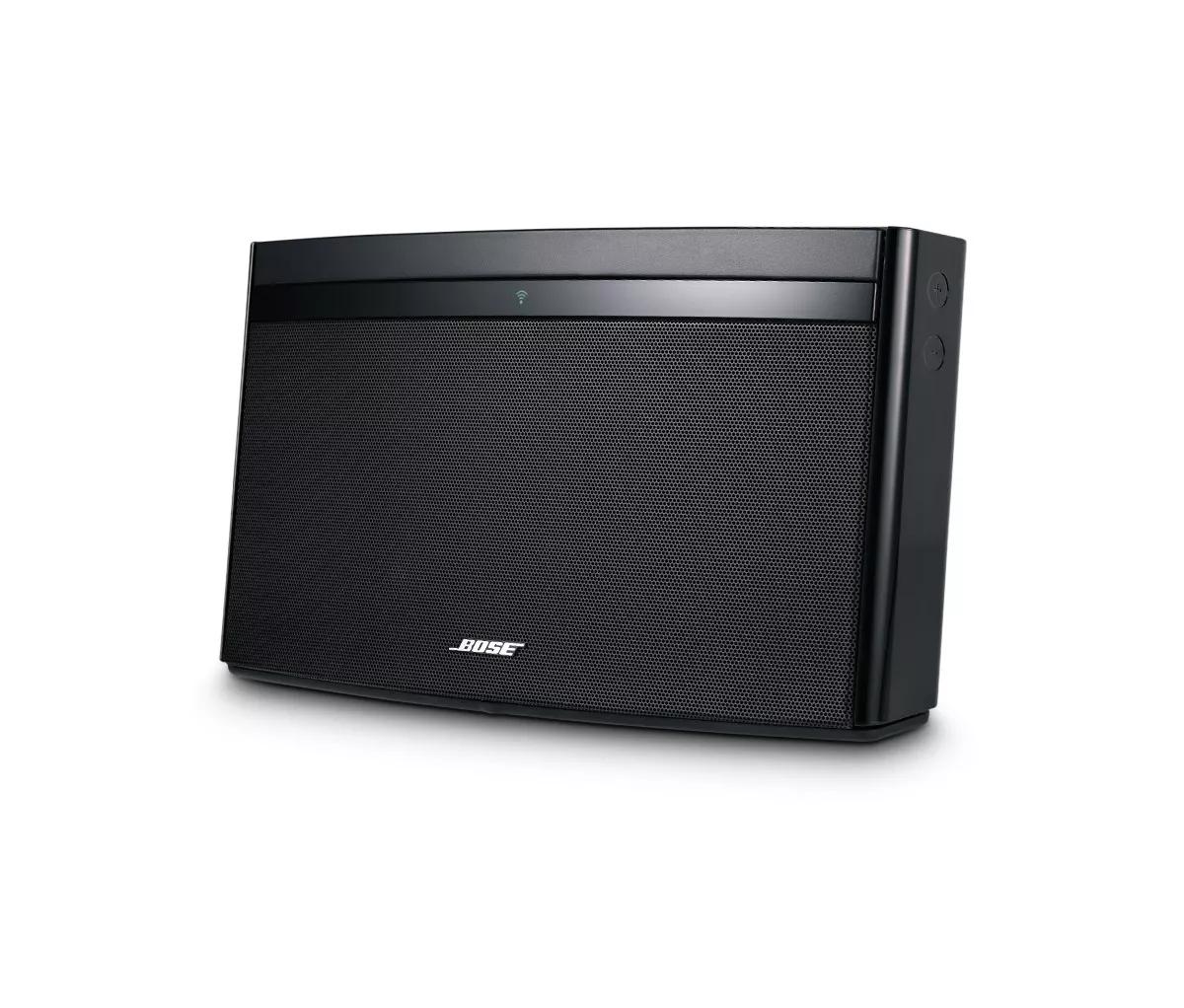
ストリーミングオーディオソースがシステムにどれくらい近い位置にあるかにかかわら ず、 SoundLink Air は Wi-Fi 信号を受信するワイヤレスルーターの範囲内になければなりません。 正常に接続される と、 SoundLink Air の前面に青色の Wi-Fi インジケーターが表示されます。 Wi-Fi インジケーターが青色に点灯していない場合は、システムをルーターの近くに移動 して Wi-Fi 信号強度を上げ、接続を確立します。
スピーカーの位置を調整してください。
ルーターからのワイヤレス信号範囲は、壁やドアなどの障害物によって低下する場合があります。お手数ですが、スピーカーの設置場所を変えたり、向きを調整したりしていただき、受信状況が改善されるかご確認ください。
同じネットワーク上に AirPlay 出力先が 4 つ以上あるかどうかを確認します。
同じネットワーク上で AirPlay に 4 台以上のデバイスを使用している場合、 AirPlay システムのパフォーマンスを維持するために、送信先の数を 4 台以下に減らす必要があります。
AirPlay 製品を Bose AL8 システムと同じ場所で使用しないでください。
AL8 システムと AirPlay は両方とも 2.4GHz の周波数範囲で動作するワイヤレスオーディオ伝送サービスであるため、これらの製品を一緒に使用することはお勧めしません。 これら 2 つの製品を一緒に使用できない場合は、できるだけ離して設置するか、問題が発生した場合は、使用していないシステムの電源を切断します。
ネットワーク上の他のデバイスが帯域幅を過剰に使用していないかご確認ください。
デバイスがネットワーク上でアクティブな場合、それらはルーターの利用可能な帯域幅の一部を使用します。ビデオストリーミング、ゲーム、ビデオ通話、データバックアップなど、一部のタスクは他のタスクよりも多くの帯域幅を使用します。これらのタスクを実行しているデバイスがある場合、他のデバイスの帯域幅が減少する可能性があります。多くの帯域幅を使用している可能性のあるデバイスやアプリをオフにして、パフォーマンスが向上するかどうか確認してください。可能であれば、Wi-Fiの代わりにイーサネットケーブルを使用して高帯域幅デバイスをネットワークに接続しましょう。これにより、ワイヤレス接続が必要なデバイスのための帯域幅が確保されます。
ルーターを再起動してください。
ルーターは、コンピューターを再起動するのと同じように、時々リセットが必要になる場合があります。ルーターの電源を30秒間抜いてから、再び電源を入れ、起動して接続されるのをお待ちください。(ご注意:リセット中はインターネットに接続しているすべての機器の通信が一時的に中断されます。)
ルーターのアップデートをインストールしてください。
ルーターの設定メニューには、通常、アップデートを確認するオプションがあります。アップデートが利用可能な場合は、ルーターが最新の改善点や修正を備えて動作するようにアップデートをインストールしてください。
ルーターの設定で、DHCPリース機能を無効にしてみてください。
DHCPリース機能は、デバイスがネットワークに接続できる時間を制限します。有効にすると、デバイスはネットワークに接続できますが、設定された時間が経過するとネットワークから切断されます。これを防ぐには、ルーターの設定でDHCPリース期間を延長するか、DHCPリース機能を無効にします。
ルーターの設定で、別のチャンネルを選択してみてください。
ネットワーク上の複数のワイヤレス機器が同じチャンネルで通信している場合、それぞれの機器がデータを送受信する効率に影響を及ぼす可能性があります。ルーターにログインし、設定メニューから異なるチャンネル(例えば1、6、11など)を選択してください。これらのチャンネルは互いに干渉しません。'違いが感じられない場合は、いつでも元のチャンネルに戻すことができます。
ルーターに接続できる機器の台数に制限が設定されているか確認してください。
ルーターの設定で、ネットワークに接続できるデバイス数に上限が設定されていないかご確認ください(この設定はDHCPリミットやDHCPリミット/レンジと表示されていることがよくあります)。もし上限が設定されている場合は、ネットワークに接続するデバイス数に合わせて、制限をなくすか、上限を増やしてください。
トラブルシューティング中にルーターの設定を変更した場合は、必ずルーターを再起動してください。
一部のルーターは、再起動しないと特定の変更が適用されない場合があります。ルーターの電源を30秒間抜いてから再接続し、起動したらもう一度お試しください。
ワイヤレス干渉の発生源を確認してください。
他のワイヤレス機器からの干渉が、お使いの製品のワイヤレス機能に影響を与えている可能性があります。製品の近くに他のワイヤレス機器(別のルーター、コードレス電話、ワイヤレスプリンター、スマートテレビなど)がないか確認してください。'機器が干渉しているかどうかを判断するには、その機器の電源コードを抜くか、機器のWi-Fiを無効にしてみてください。特定の機器を取り除いたときに問題が解決する場合は、可能であればその機器を製品から離れた場所に置いてみてください。さらに、機器にワイヤレスチャンネル設定がある場合は、別のチャンネルを試してください。
Wi-Fi信号が弱いエリアにいる場合は、ネットワーク範囲エクステンダーを使用して信号を改善してみてください。
Wi-Fiエクステンダと電源LIN eadaptersは、ネットワーク範囲を接続不良領域にまで拡大するのに役立ちます。 Wi-FiエクステンダーはWi-Fiネットワークに接続し、ルーターと接続が必要なエリアの中間に配置されます。 電源ラインエクステンダは、家庭内の既存の電気配線を使用して接続できるアダプタのペアです。一方のアダプタはルータと近くの電源コンセントに接続します。もう一方のアダプタは接続が必要なエリアのコンセントに接続し、アダプタによってはイーサネット接続またはワイヤレス接続を提供します。
別のネットワークに接続してみてください。
可能であれば、システムを別のワイヤレスネットワークに接続してみてください。その際、システムを別の場所に持ち運ぶ必要がある場合があります。これによって、問題の原因がネットワーク機器(またはその設定)によるものか、ボーズシステムのハードウェアによるものかを特定できます。ボーズシステムのハードウェアに問題がない場合、システムを修理しても問題の解決にはなりません。


.png)
