Bluetoothデバイスの接続 | Bose QuietComfort Ultra Headphones (2nd Gen)
bose-quietcomfort-ultra-headphones-(2nd-gen)
Bose QuietComfort Ultra Headphones (2nd Gen)販売元 2025

Bluetoothデバイスの接続 | Bose QuietComfort Ultra Headphones (2nd Gen)

製品をペアリングモードにするには、アプリをご利用ください。

ヘッドホンがボーズアプリに設定されている場合、それを使ってデバイスに接続できます。

ペアリングモードに入るには:

  1. ボーズアプリで、 ソース ボタンをタップします。
    別の製品が表示されている場合は、左上の My Bose アイコンをタップし、希望の製品を選択してから、 icon  ソース ボタンをタップしてください。
  2. Bluetoothを選択します。
  3. 新しい追加 をタップして、ヘッドホンをBluetoothデバイスに接続できるようにします。

お使いのデバイスのBluetoothメニューから接続する

ヘッドホンのデバイスリストには最大8台のデバイスを登録でき、ヘッドホンは同時に2台のデバイスとアクティブに接続可能(マルチポイント接続)です。オーディオは一度に1台のデバイスからのみ再生されます。
  1. ヘッドホンを装着したまま、Bluetooth/電源ボタンを長押ししてください。
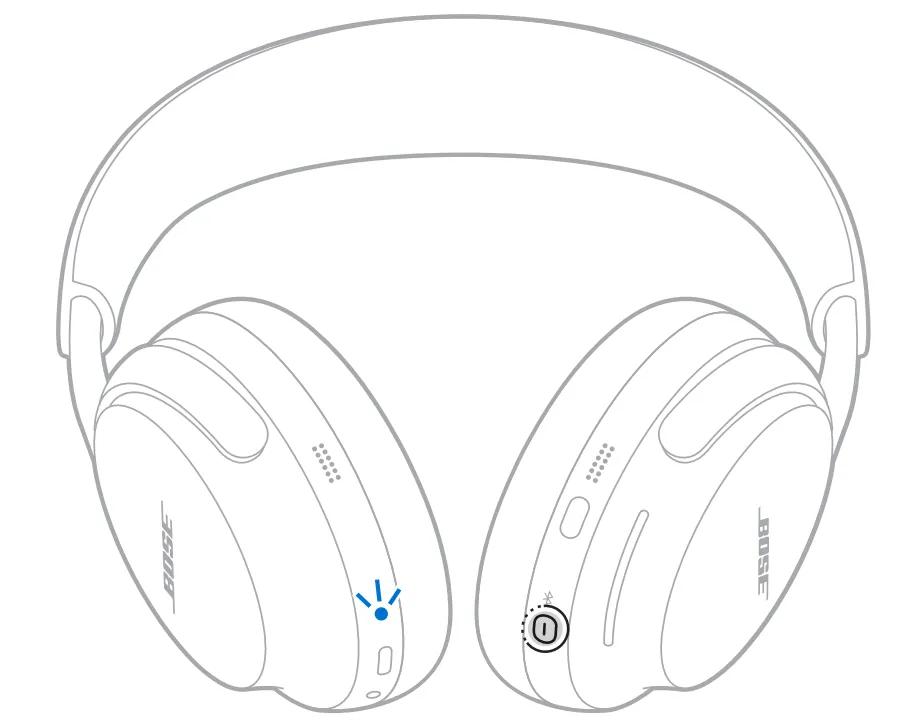
    • 電源オフの音が聞こえ、ステータスライトがホワイトに2回点滅します。
    • 「検出可能」の音が聞こえ、ライトがブルーに点滅するまでボタンを押し続けてください。
    image of power switch on right earcup
  2. お使いのデバイスでBluetooth機能をオンにしてください。Bluetooth機能は通常設定メニューにあります。
  3. デバイス一覧から、ご使用のヘッドホンを選択してください。
    注意:ボーズアプリでヘッドホンに設定した名前を探してください。名前を設定していない場合は、デフォルト名が表示されます。
    一度接続されると、「Connected」のトーンが聞こえ、ステータスライトが10秒間青色で点灯します。

注意:2026年2月以前は、ヘッドホンの プロンプトが異なっていました。「Ready to Connect」や「Connected to といったプロンプトがまだ聞こえる場合は、まずヘッドホンを更新してください。

さらにサポート - デバイスのBluetoothメニューで製品を選択する手順。

スマートフォン、タブレット、またはその他のデバイス

デバイスに接続してください。

  1. 接続したいデバイスで、Bluetooth機能がオンになっていることを必ず確認してください。
  2. 接続先のデバイスのBluetooth一覧から、ご使用のBose製品を選択します。
    もし'検出されたデバイスや利用可能なデバイスの一覧にBose製品が表示されない場合は、 デバイスを追加や スキャン、または 更新などのオプションをタップし、その後製品名を探してください。
Windows パソコン

Windows 11に接続してください。

  1. パソコンで、 スタート ボタンを選択します。

  2. 次に 設定
  3. 左側のペインで、 Bluetooth & デバイスを選択します。

  4. 右側で、 Bluetooth のトグルスイッチが オン の位置にあることを確認してください。
  5. 次に デバイスの追加

  6. を選択します。デバイスの種類を選択するよう促されたら、 Bluetoothを選択します。Windowsは利用可能なBluetoothデバイスの検索を開始します。

  7. 利用可能なデバイスの一覧からお使いのBose製品を選択してください。
    ヒント:製品が2つ表示される場合は、ヘッドホンまたはスピーカーのアイコンが付いている方を選択してください。 LE- と名前に付いているものは選択しないでください。もし選択してしまった場合は、最初からやり直してもう一方を選択してください。

  8.  完了をクリックします。

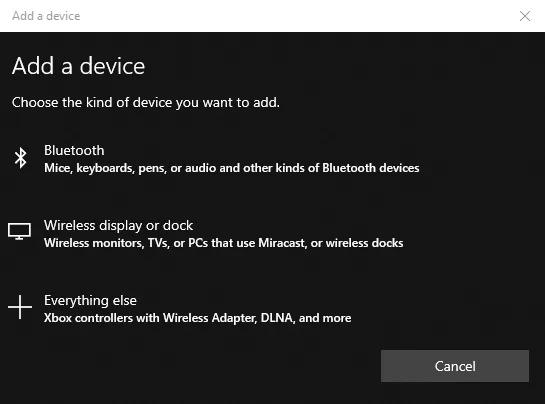
Windows 10に接続してください。

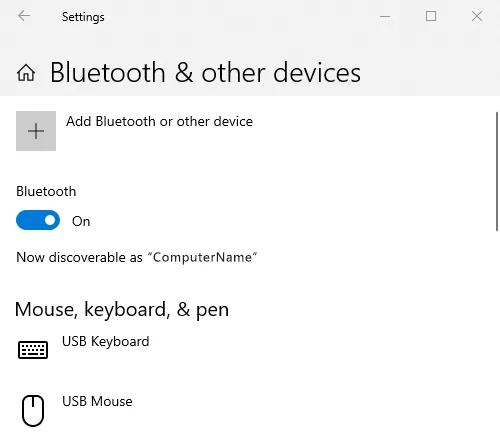
  1. お使いのコンピューターで、 Bluetooth® の設定に移動します。
    ヒント:そこへ行くには、左下の Windows ボタンをクリックして、 Bluetoothと入力し、 次に Bluetooth およびその他のデバイスの設定

  2. を選択します。Bluetooth がオフの場合は、トグルを オン

  3. に切り替えてください。次に、 Bluetooth またはその他のデバイスの追加

  4. を選択し、 Bluetooth

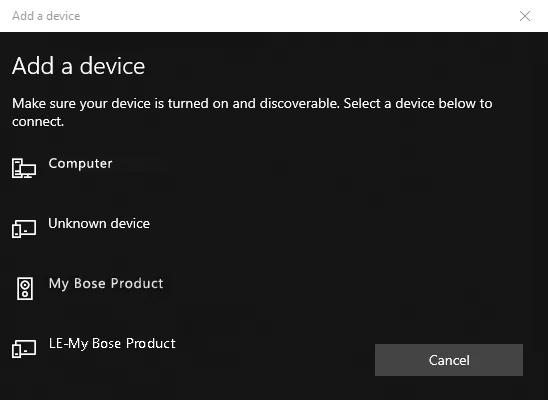
  5. を選択します。利用可能なデバイスのリストから Bose 製品を選んでください。
    ヒント:製品が2つ表示される場合は、ヘッドホンまたはスピーカーのアイコンが付いている方を選択してください。名前に LE- が含まれているものは選ばないでください。もし間違えて選んでしまった場合は、最初からやり直してもう一方を選択してください。

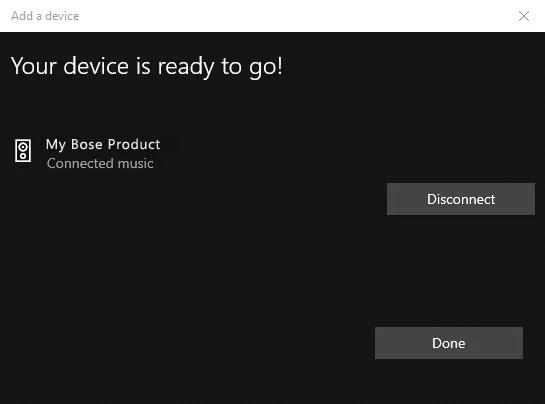
  6. クリックして 完了します。

macOSコンピュータ

macOS 10.9.2以降に接続します。

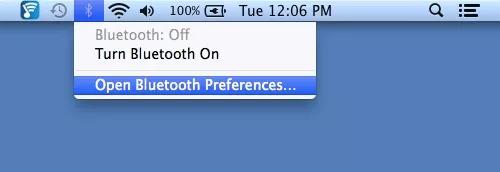
  1. デスクトップで、右上のメニューバーにある Bluetooth アイコンをクリックします。
  2. Bluetooth環境設定を開く…
    macOS dropdown menu with Bluetooth Preferences
  3. をクリックしてく���さい。Bluetoothがオフの場合は、 Bluetoothをオンにする
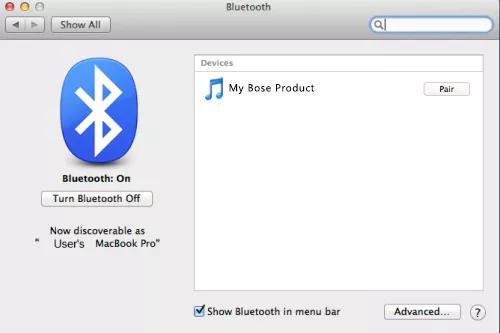
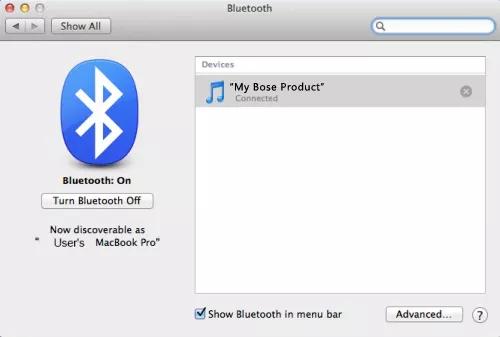
  4. をクリックします。右側の利用可能なBluetoothデバイス一覧から、お使いのBose製品の隣にある ペアリング をクリックし、コンピューターが接続を確認するまでお待ちください。
    macOS screen to pair Bluetooth devices macOS screen showing connected Bluetooth devices
Chromebook(クロームブック)

Chrome OSに接続してください。

  1. パソコンの画面右下にある時計をクリックします。
  2. Bluetoothを選択します。 Bluetooth
  3. Bluetoothがオフになっている場合は、オンに切り替えます。
  4. 利用可能なBluetoothデバイスの一覧からBose製品を選択します。接続が完了すると、製品はペアリングされたデバイスの一覧に表示されます。 ペアリングされたデバイス。

よくある質問

ほかに知っておくべき追加機能はありますか?

5.1 空間オーディオ

5.1 空間オーディオ は、一部の対応するAndroidデバイスでのみ利用可能な新機能です。対応状況は機種により異なるため、すべてのAndroidデバイスでこの機能が使えるわけではありません。

空間オーディオは通常、デバイスの標準Bluetooth設定から有効にできます。設定するには、接続済みのBluetoothデバイス一覧からBose製品を選び、その設定画面を開いてください。一部の機種では、空間オーディオなどのキーワードでデバイス設定を検索し、そこから機能をオンにすることも可能です。 「空間オーディオ」 または 「Dolby Audio.」

有効にすると、再生には真の 5.1チャンネルオーディオトラックを含むコンテンツが必要です。一部のストリーミングおよび映画アプリでは対応したコンテンツが提供されています。ヘッドセットはソースの5.1チャンネルオーディオを自動的に処理し、空間的な聴取体験を実現します。

この体験は、ヘッドトラッキングが有効なBoseイマーシブオーディオに近いものですが、空間効果はソースの5.1チャンネルオーディオから直接生成されています。

Google Pixelデバイスで空間オーディオを有効にし使用する方法の例については、以下を参照してください: https://support.google.com/pixelphone/answer/12967594?hl=en.

その他のデバイスについては、デバイスメーカーの取扱説明書をご覧ください。

これは役に立ちましたか?

YES
NO
修理または交換を開始する