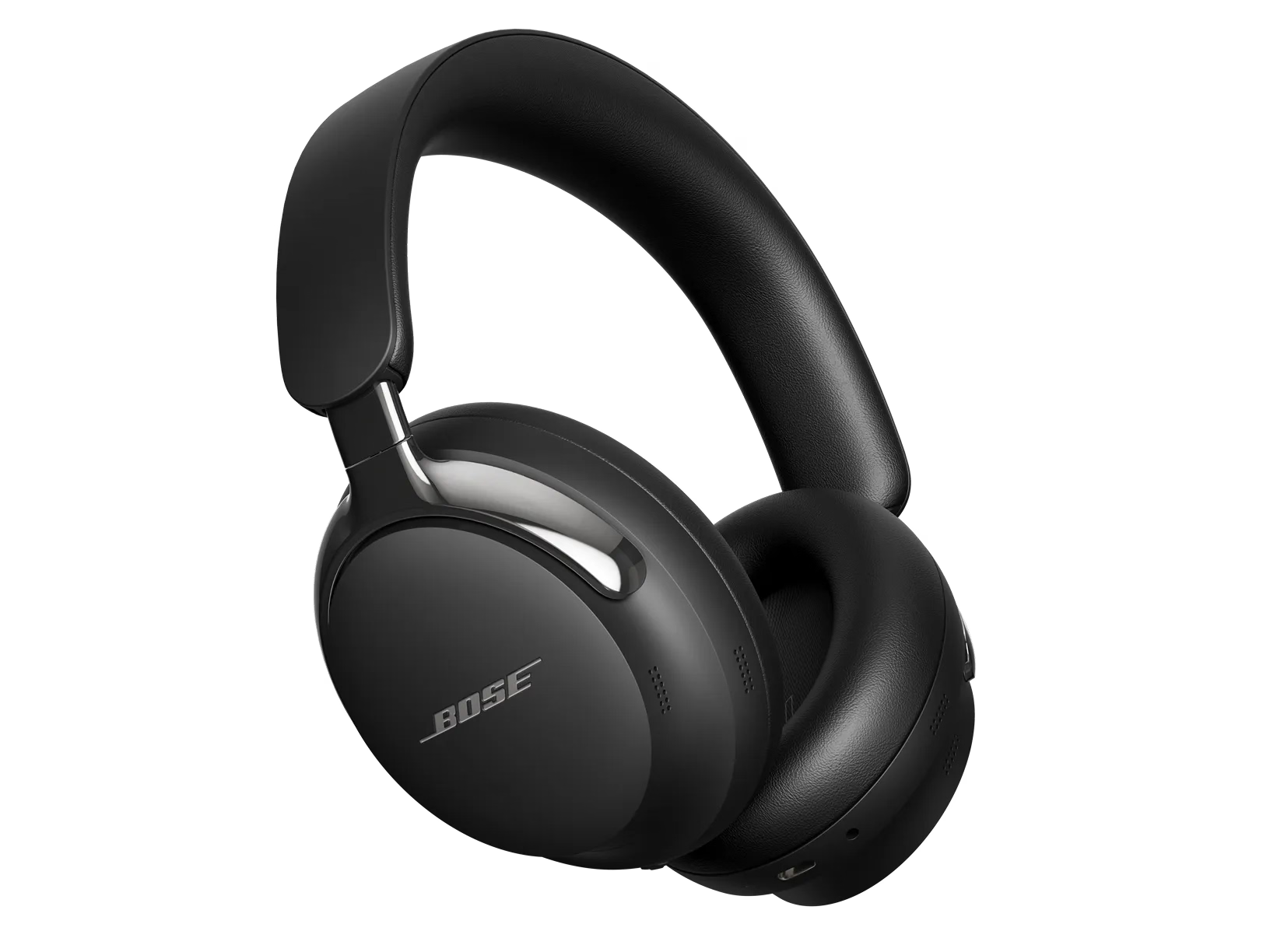
Bluetoothデバイスの接続方法 | Bose QuietComfort Ultra Headphones (2nd Gen)
bose-quietcomfort-ultra-headphones-(2nd-gen)
Bose QuietComfort Ultra Headphones (2nd Gen)販売元 2025

Bluetoothデバイスの接続方法 | Bose QuietComfort Ultra Headphones (2nd Gen)

アプリを使って製品をペアリングモードにしてください。

ヘッドホンがボーズアプリでセットアップされている場合は、それを使ってデバイスに接続できます。

ペアリングモードに入るには:

  1. ボーズアプリで、 ソース ボタンをタップします。
    別の製品が表示されている場合は、左上の My Bose アイコンをタップし、目的の製品を選択してから、 icon  ソース ボタンをタップします。
  2. Bluetoothを選択します。
  3. 新しいデバイスを追加 をタップして、ヘッドホンをBluetoothデバイスに接続できるようにします。

お使いのデバイスのBluetoothメニューから接続する

ヘッドホンのデバイスリストには最大8台のデバイスを登録でき、ヘッドホンは同時に2台のデバイスとマルチポイント接続でアクティブに接続可能です。音声は一度に1台のデバイスからのみ再生されます。
  1. ヘッドホンを装着した状態で、Bluetooth/電源ボタンを長押ししてください。
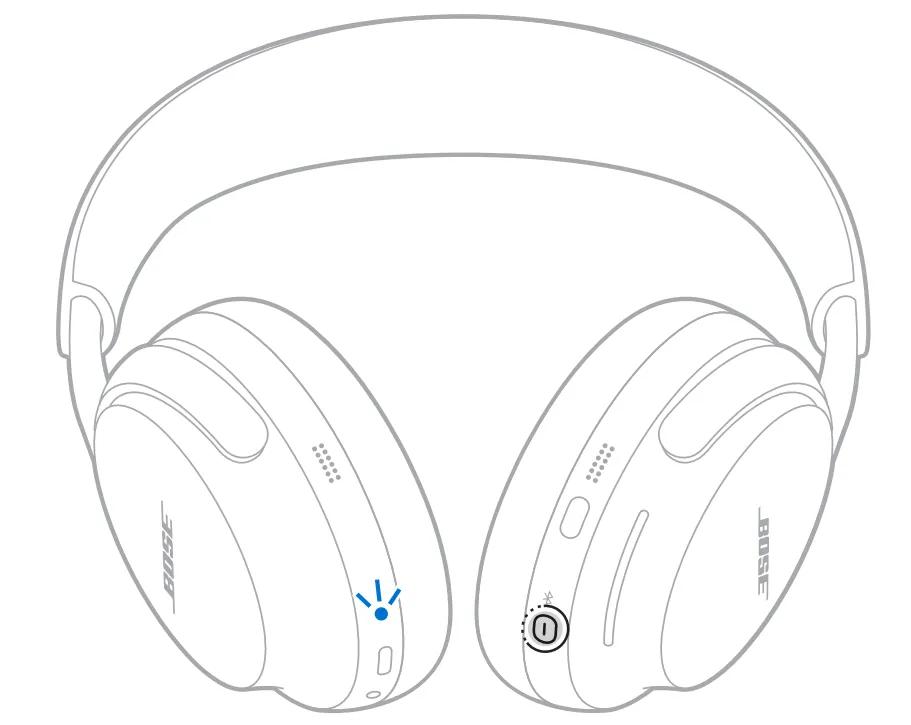
    • 電源オフトーンが鳴り、状態ランプがホワイトに2回点滅します。
    • 「ペアリング可能」のトーンが聞こえてランプがブルーに点滅するまで、ボタンを押し続けてください。
    image of power switch on right earcup
  2. お使いのデバイスでBluetooth機能をオンにしてください。Bluetooth機能は通常、設定メニュー内にあります。
  3. デバイス一覧からお使いのヘッドホンを選択してください。
    注意:ボーズアプリで設定したヘッドホンの名前を探してください。名前を付けていない場合は、デフォルト名が表示されます。
    一度接続されると、「接続済み」のトーンが鳴り、ステータスライトは10秒間青色に点灯します。

注意:2026年2月以前のヘッドホンは ガイダンスが異なっていました。「接続準備完了」や「デバイス名に接続済み」といったガイダンスが聞こえる場合は、まずヘッドホンのアップデートを行ってください。 <デバイス名>

さらなるサポート - デバイスのBluetoothメニューから製品を選択する方法。

スマートフォン、タブレット、またはその他の機器

デバイスに接続してください。

  1. 接続したいデバイスで、必ずBluetooth機能がオンになっていることを確認してください。
  2. 接続先のデバイスのBluetoothリストから、お持ちのBose製品を選択してください。
    もし'検出されたデバイスや利用可能なデバイスのリストにBose製品が表示されない場合は、 デバイスを追加スキャン更新などの類似したオプションをタップし、製品名を探してください。
Windowsパソコン

Windows 11 に接続します。

  1. コンピューターで、 スタート ボタンを選択します。

  2. 設定 を選択します。
  3. 左側のペインで、 Bluetooth & 機器を選択します。

  4. 右側で、 Bluetooth のトグルスイッチが オン の位置にあることを確認してください。
  5. 機器の追加

  6. を選択します。機器の種類を選択するよう促されたら、 Bluetoothを選択します。Windowsが利用可能なBluetooth機器を検索します。

  7. 一覧からお使いのBose製品を選択します。
    ヒント:製品が2つ表示される場合は、ヘッドホンまたはスピーカーのアイコンが隣にある方を選択してください。 LE- が名前に含まれるものは選択しないでください。もし選択してしまった場合は、最初からやり直して別のオプションを選択してください。

  8.  完了をクリックします。

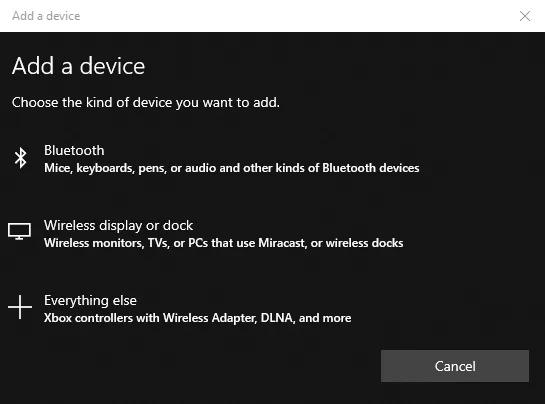
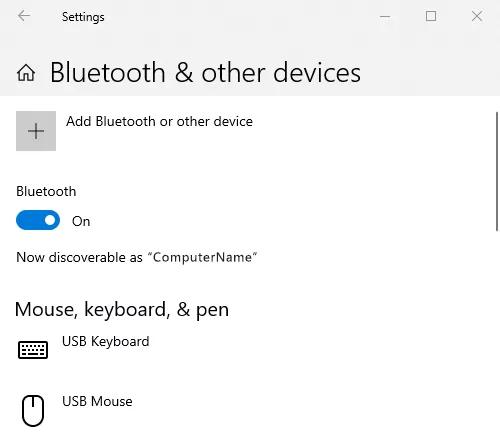
Windows 10 に接続してください。

  1. コンピューターで、 Bluetooth® 設定にアクセスします。
    ヒント:そこへ行くには、左下の Windows ボタンをクリックし、 Bluetoothと入力して、 次に Bluetoothおよびその他のデバイスの設定

  2. を選択します。Bluetoothがオフの場合は、トグルを オン

  3. に切り替えてください。 Bluetoothまたはその他のデバイスを追加

  4. を選択します。 Bluetooth

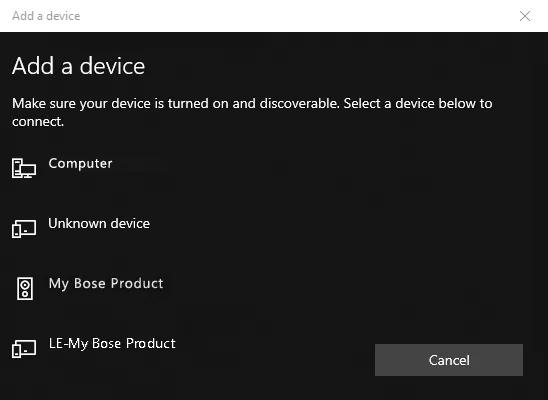
  5. を選び、表示されるデバイスリストからお使いのBose製品を選択してください。
    ヒント:製品が2つ表示される場合は、ヘッドホンまたはスピーカーのアイコンが付いている方を選び、名前に LE- が含まれている方は選ばないでください。もし間違えて選択した場合は、手順をやり直してもう一方を選んでください。

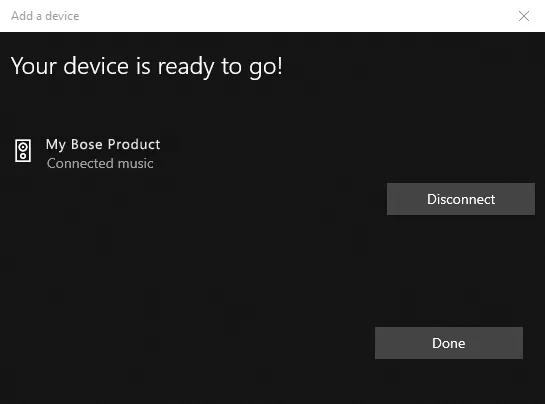
  6.  完了をクリックします。

macOSパソコン

macOS 10.9.2以降に接続してください。

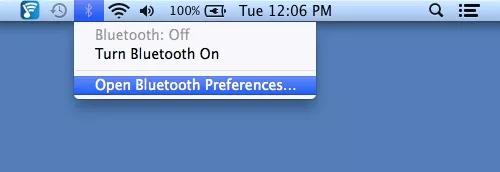
  1. デスクトップの画面右上のメニューバーにある Bluetooth® アイコンをクリックします。

  2. Bluetooth環境設定を開く…

    macOS dropdown menu with Bluetooth Preferences

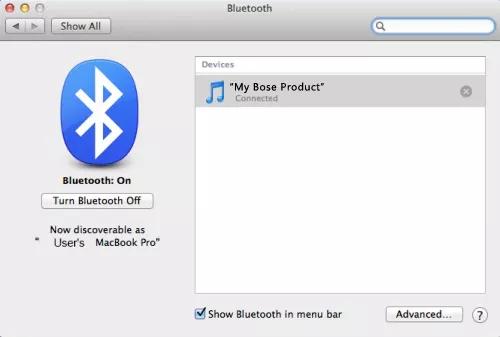
  3. を選択します。Bluetoothがオフになってい��場合は、 Bluetoothをオンにする

  4. をクリックしてください。右側に表示される利用可能なBluetoothデバイス一覧から、お使いのBose製品の隣にある ペアリング をクリックし、コンピューターが接続を確認するまでお待ちください。'接続されました。
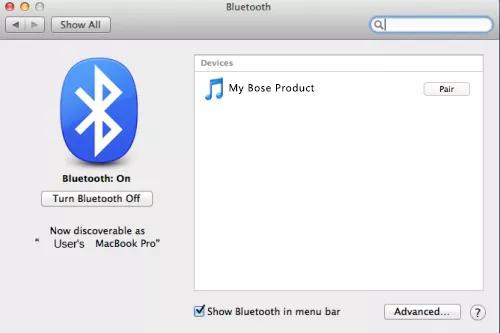
    macOS screen to pair Bluetooth devices macOS screen showing connected Bluetooth devices

Chromebook

Chrome OSに接続してください。

  1. パソコンの画面右下にある時計をクリックします。
  2. 次に、 Bluetooth
  3. Bluetoothがオフの場合はオンに切り替えます。
  4. 表示されているBluetoothデバイスの一覧からお使いのBose製品を選択してください。接続が完了すると、製品は ペアリング済みデバイスの下に表示されます。

これは役に立ちましたか?

YES
NO
修理または交換を開始する