問題が低音の再生に特に関連しているかどうかを確認してください。
騒がしい環境で、ノイズや音声の歪みが聞こえることはありますか?
非常に騒がしい環境(例えば、飛行機の離陸時、コンサート、緊急サイレン、工事現場など)では、お使いのヘッドホンのノイズキャンセリングマイクが処理しきれず、一時的なブツブツ音や歪みが発生することがあります。これはクワイエットモードやアウェアモードでも発生する可能性があります。
これは、誰かがスマートフォンに大声で話しすぎたときと似ています。声を小さくするまで音が歪んでしまいます。お使いのヘッドホンも、強い外部ノイズに対して同じように反応します。
これは正常な動作であり、製品を損傷するものではありません。これを軽減するには、可能な限り騒音源から離れてみてください。例えば、飛行機では、エンジンから離れた席に座ることで軽減できる場合があります。
ボーズのアプリでイコライザー設定を確認してください。
ベースと高音の調整が、お好みの音質に対して極端に高すぎたり低すぎたりしないように注意してください。詳しくは、
イコライザー設定の使用方法をご覧ください。
製品をリセットしてください。
スマートフォンの再起動と同様に、軽微な問題を解決するために製品をリセットする必要が生じることがあります。詳しくは、 製品のリセット方法をご覧ください。
別のアプリをお試しください。
問題が特定のアプリでのみ発生する場合は、その原因がアプリ自体や設定にある可能性が高いです。
Bluetooth® デバイスの電源を入れ直してください。
携帯電話やタブレット、コンピュータなどの電子機器は、時折小さな不具合を解消するためにリセットが必要になることがあります。通常は、デバイスの電源を一度切り、再度入れ直すことで行います。
Bluetooth®デバイスのEQ設定を確認してください。
BluetoothデバイスのEQ設定は音質に影響を与える場合があります。デバイスでEQの設定を "オフ" または "フラット" にし、他の音の再生調整(例:ラウドネス、コンプレッション、リバーブなど)を無効にしてください。これらの設定は通常、デバイスの設定メニューで見つけることができます。'ご自身のオーディオ設定や、音声を���生しているアプリの設定内で。
Bluetooth® 経由で Windows コンピュータに接続する場合は、ステレオ音声プロファイルが選択されていることを必ずご確認ください。
Windowsコンピュータで、右下のスピーカーアイコンをクリックして音量スライダーを表示します。音量スライダーの上にある ^ をクリックすると、利用可能なオーディオデバイスのリストが表示されます。(ヒント:Bluetooth製品が接続されていない場合は、 ^ は表示されません。)ご利用の製品は2つ表示されます。1つは ステレオ または A2DP がその横に表示され、もう1つは ハンズフリー または HSP がその横に表示されます。全音域のオーディオ品質で再生するには、 ステレオ と表示されているものを選択してください。
別のオーディオ機器を接続してみてください。
もし可能であれば、同じケーブルや接続方法を使って別のオーディオ機器を接続し、問題が最初の機器やその設定に起因するかどうかを確認してください。
接続されている場合は、アダプターや延長ケーブルを介さずに接続してください。
製品が延長ケーブルやアダプターを使ってデバイスに接続されている場合は、問題の原因がそれにあるかどうかを確認するために、延長ケーブルやアダプターを一旦取り外してください。
製品がBluetoothデバイスから33フィート(10メートル)以内の距離にあることを確認してください。
この���信範囲は、壁やドア、家電製品、ワイヤレス機器などの障害物によって狭まることがあります。デバイスと製品をもう少し近づけてみてください。
ヘッドホンのケーブルの状態を確認してください。
プラグまたはケーブルの一部に損傷がある場合は、ヘッドホンケーブルを交換してください。
接続されているデバイスのオーディオケーブルを一旦抜き、再度接続してください。
接続しているデバイスで、ヘッドセットのケーブルを一度抜いてください。その後、しっかりと接続されていることを確認するため、もう一度差し込み直してください。(ヒント:接続中にプラグをジャックの中で回してザーザー音や断続的な音が聞こえる場合、ジャック内部にゴミが入っているか、接点の不具合の可能性があります。)
別のヘッドホンを差し込んでください。
問題がデバイス本体にあるのか、それとも設定にあるのかを確認するために、別のヘッドホンをオーディオデバイスに接続してください。
アプリでマルチポイント接続をオフにしてみてください
プライマリデバイスでのリスニング中に、セカンダリデバイスからの通知が気になる場合は、マルチポイント接続をオフにすることができます。
Boseアプリで、設定画面に進んでください。>Bluetooth接続からマルチポイント接続をオフに切り替えます。こうすることで、セカンダリデバイスの接続が切断されます。
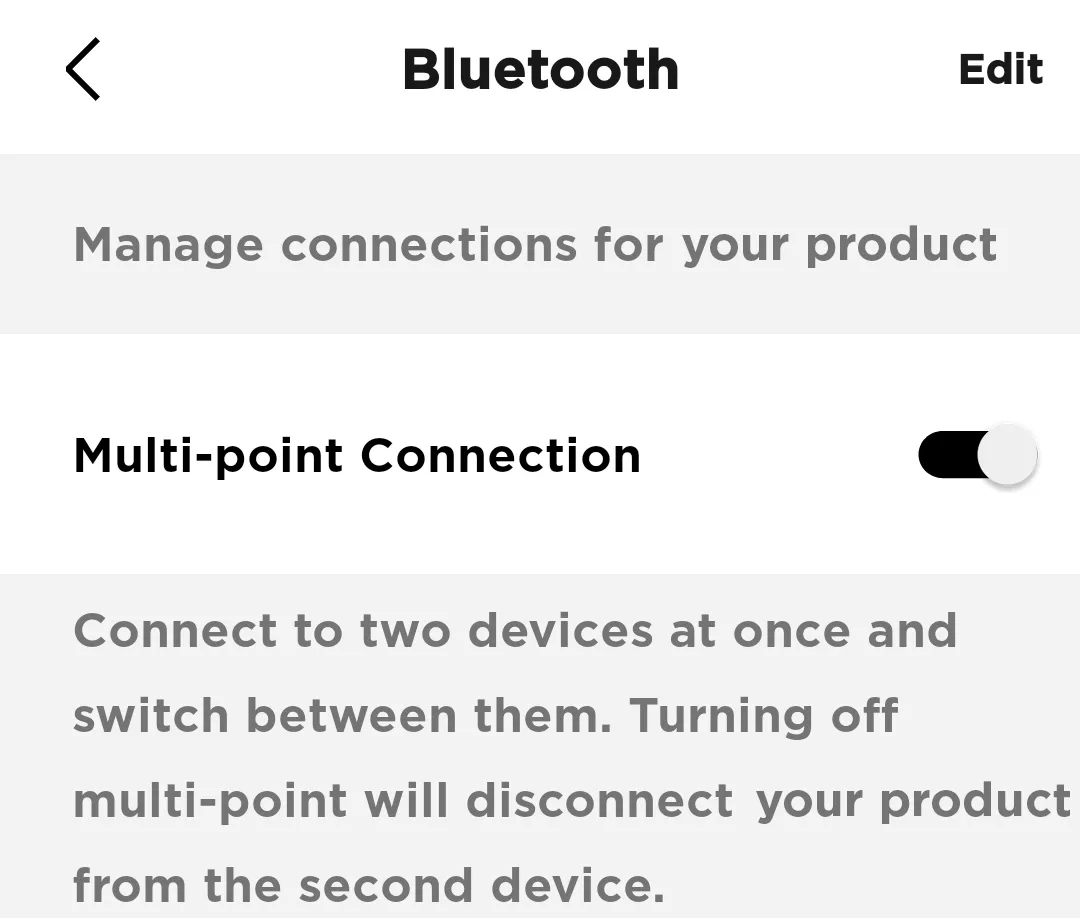
注意:一度に接続できるデバイスは1台だけです。もし2台のデバイスを同時に接続したい場合は、マルチポイント接続を再度オンに切り替えてください。


.png)
