製品からの断続的な音声途切れ | Bose QuietComfort Headphones (2nd Gen)
bose-quietcomfort-headphones-(2nd-gen)
Bose QuietComfort Headphones (2nd Gen)販売元 2026

製品からの断続的な音声途切れ | Bose QuietComfort Headphones (2nd Gen)

製品がBluetoothデバイスの近く(33フィート/10メートル以内)にあることを必ずご確認ください。

この範囲は、壁やドア、家電製品、無線機器などの障害物によって狭まることがあります。デバイスと製品をできるだけ近づけてみてください。

Bluetooth®の信号に干渉している可能性のある近くの他のワイヤレス機器の接続を切断してみてください。

一部のワイヤレス機器はBluetooth信号に干渉を引き起こす場合があります。  
一般的な例は以下の通りです: -
  • 2.4 GHzルーター
  • コードレス電話
  • ワイヤレススピーカーアダプター
  • ホームセキュリティのモーションセンサー
  • 蛍光灯
  • 電子レンジ
  • ワイヤレスマウスおよびキーボード
そのような機器がある場合は、 一つずつ電源を切って  問題が改善するかどうか確認してください。改善するようなら、製品かその機器の位置を移動することを検討してください。

接続されている場合は、アダプターや延長ケーブルを経由せずに直接接続してください。

製品がUSBハブ、延長ケーブル、またはアダプターを介してデバイスに接続されている場合は、それらを取り外して、製品を直接デバイスに接続してください。これにより、問題が中継接続に起因しているかどうかを確認できます。

製品をリセットしてください。

スマートフォンの再起動と同様に、製品も時折リセットが必要になる場合があります。 製品のリセット方法をご参照ください。
接続している機器の電源を一度切り、再起動してください。

電子機器はコンピュータの再起動と同様に、時折リセットが必要な場合があります。デバイスの電源を一度切り、再度入れてから、もう一度お試しください。

Bose製品に接続されている可能性のある他のBluetooth機器の接続を切断してください

マルチポイント接続時、セカンダリのBluetoothデバイスがテキストやメールの通知を受信し、製品へオーディオを送信しようとすることがあります。これが原因でプライマリのBluetooth接続やオーディオストリームが中断され、Bluetoothの帯域幅に影響を与え、音声が途切れたりBluetooth接続が断続的になることがあります。

中断を防ぐために、Bose製品に接続されているセカンダリデバイスのBluetoothをオフにすることをおすすめします。

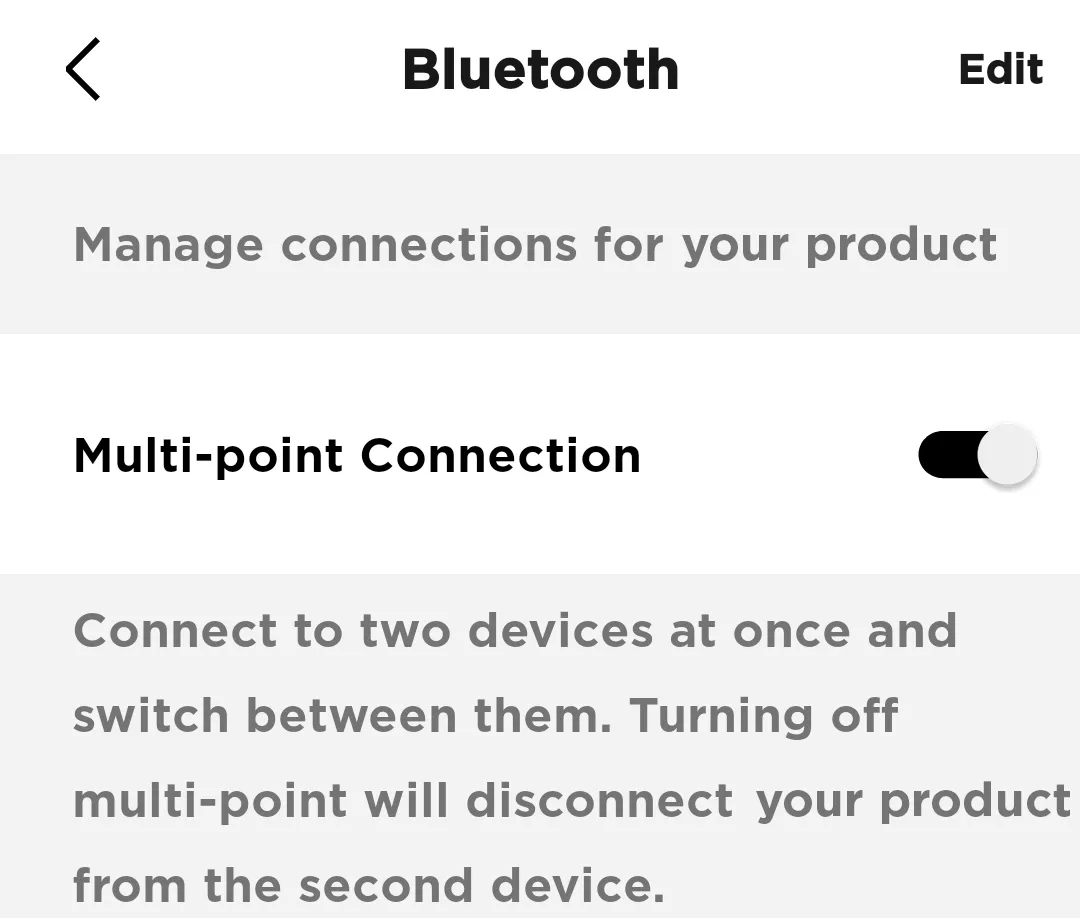
アプリでマルチポイント接続を無効にしてみてください

プライマリーデバイスでのリスニング体験がセカンダリーデバイスからの通知で妨げられる場合は、マルチポイント接続をオフにできます。
ボーズアプリで設定に進み、>Bluetooth接続を選択して、マルチポイント接続をオフに切り替えてください。これによりセカンダリーデバイスの接続が切断されます。

注意:一度に接続できるデバイスは1台のみです。2台同時に接続するには、マルチポイント接続を再度オンに切り替えてください。

別のアプリをお試しください。

問題が特定のアプリでのみ発生する場合、その原因はアプリ自体またはアプリの設定にある可能性が高いです。

いろいろな種類のメディアを再生してみてください。

異なるメディアの種類によって音質が変わることがあります。例えば、ポッドキャストやスマートフォンに保存された音楽、MP3、SpotifyやPandoraなどのストリーミング音楽サービス、デバイス内やクラウドに保存された動画など、音のクオリティはそれぞれ異なります。問題が特定のメディアに限られているかどうかを確認するために、いくつかのメディアで試してみてください。

通話中に音声が断続的に途切れる場合は、スマートフォンの受信状況を確認してください。

この問題は携帯電話ネットワークの接続が弱いことが原因の可能性があります。ご自宅のWi-Fiに接続した状態でスマートフォンの設定からWi-Fi通話をオンにすることで改善が期待できます。また、電波状況が良くなってから再度通話をお試しください。

Bose製品に保存されている、以前接続したBluetooth®デバイスの記憶をクリアしてください。

お使いのBose製品は、直近に接続した複数のデバイスを記憶しているため、素早く再接続できます。デバイスメモリに問題がある場合は、一度クリアしてから再接続をお試しください。詳しくは、 ペアリングしたBluetoothデバイスの製品メモリをクリアする方法 および Bluetoothデバイスの接続方法をご覧ください。

BluetoothデバイスのBluetoothメニューから、Bose製品のすべての登録情報を削除してください。その後、再度接続をお試しください。

BluetoothデバイスのBluetoothメニューには、以前接続したBluetooth製品の一覧が表示されます。お使いのBose製品はリスト内に複数回(たとえば、「LE-」で始まるBoseのエントリー)が表示されることがあります。製品の各エントリーを選び、 「忘れる」、 「ペア解除」、 「削除」 などの項目を選んで削除してください。その後、再接続をお試しください。詳しくは、 Bluetoothデバイスの接続。

別のBluetoothデバイスと接続してみてください。

お使いのBose製品が別のデバイスに接続できる場合、Bluetooth機能は正常に動作しています。このような場合、問題は最初のデバイスかその設定にある可能性があります。

別のヘッドホンを差し込んでください。

問題がデバイスまたはその設定にあるかを確認するために、別のヘッドホンをオーディオ機器に接続してください。

ご利用可能な製品のアップデートがあれば、確認してインストールしてください。

Keep your headphones performing at their best by checking for updates at btu.bose.com. Software and firmware updates can provide new features, performance improvements, stability enhancements, and bug fixes. You can also receive updates automatically whenever your headphones are connected to the Bose app. To manually check for and install available updates, follow the instructions in Updating Your Headphones.

これは役に立ちましたか?

YES
NO
修理または交換を開始する