これは役に立ちましたか?
Bluetoothデバイスの接続 | Bose Portable Smart Speaker
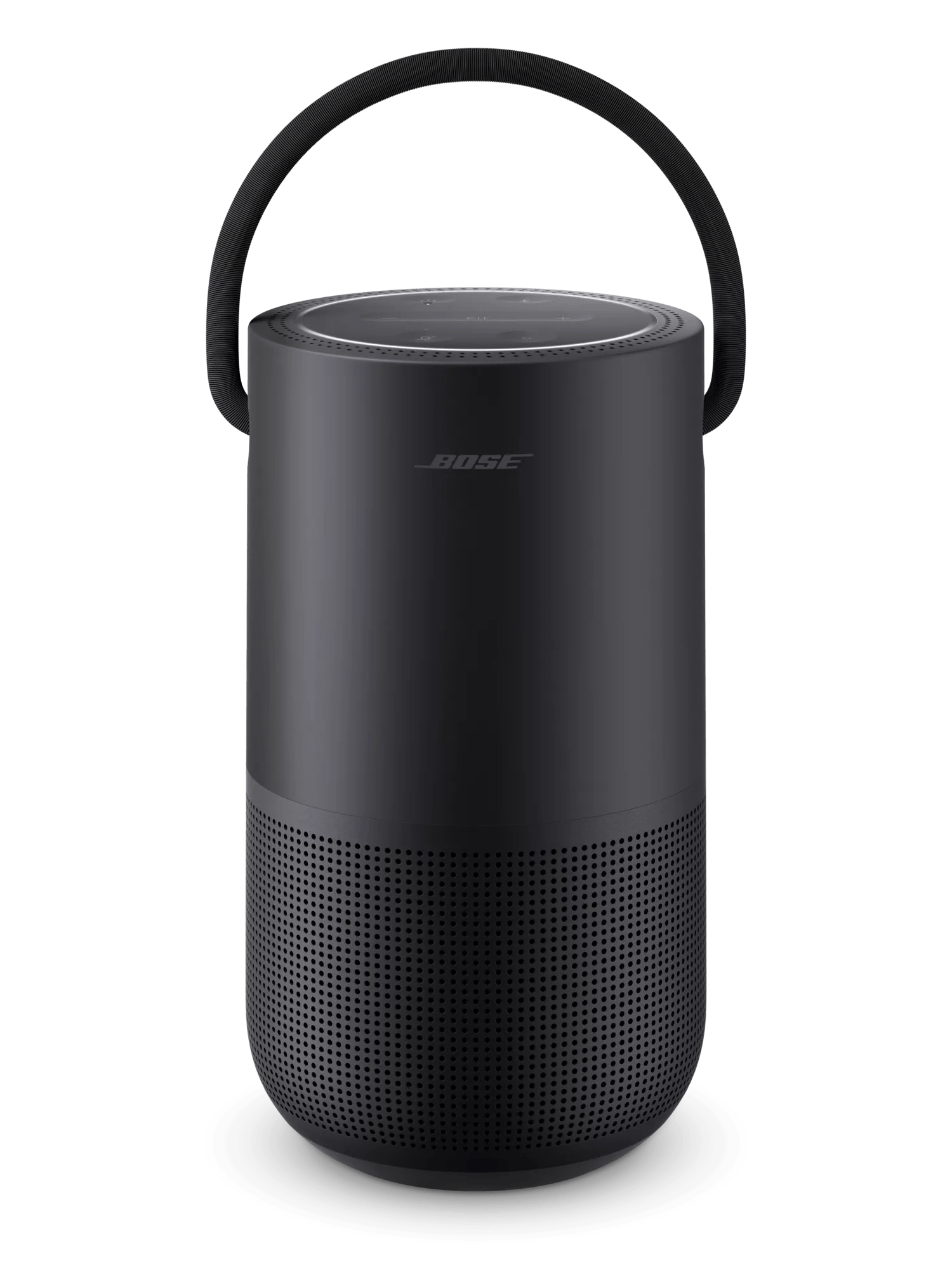
製品のボタンまたはボーズアプリから、Bluetoothデバイスを接続できます。
スピーカーを検出可能モードに設定してください。
- スピーカーの電源を入れます。電源が入っている間、電源ボタンの下のライトが点灯します。
- Bluetooth®ボタンを数秒間押し続けます。 Bluetooth® スピーカーの上部にあるライトリングが青く点滅し始めるまで押し続けてください。
デバイスのBluetoothメニューから製品を選択してください。
スマートフォン、タブレット、またはその他の機器
デバイスに接続してください。
- 接続したいデバイスで、必ずBluetooth機能がオンになっていることを確認してください。
- 接続先のデバイスのBluetoothリストから、お持ちのBose製品を選択してください。
もし'検出されたデバイスや利用可能なデバイスのリストにBose製品が表示されない場合は、 デバイスを追加、 スキャン、 更新などの類似したオプションをタップし、製品名を探してください。
テレビ
テレビに接続してください。
テレビの設定メニューを開いてください。設定項目はテレビによって異なりますが、通常はオーディオ設定またはBluetooth設定に進みます。例えば、オーディオ設定に進み、Bluetoothを選択し、その後、ボーズ製品を選択してください。
Windows 11 を搭載したパソコン
Windows 11 に接続します。
コンピューターで、 スタート ボタンを選択します。
- 設定 を選択します。
左側のペインで、 Bluetooth & 機器を選択します。
- 右側で、 Bluetooth のトグルスイッチが オン の位置にあることを確認してください。
機器の追加
を選択します。機器の種類を選択するよう促されたら、 Bluetoothを選択します。Windowsが利用可能なBluetooth機器を検索します。
一覧からお使いのBose製品を選択します。
ヒント:製品が2つ表示される場合は、ヘッドホンまたはスピーカーのアイコンが隣にある方を選択してください。 LE- が名前に含まれるものは選択しないでください。もし選択してしまった場合は、最初からやり直して別のオプションを選択してください。完了をクリックします。
Windows 10 を搭載した PC
Windows 10 に接続してください。
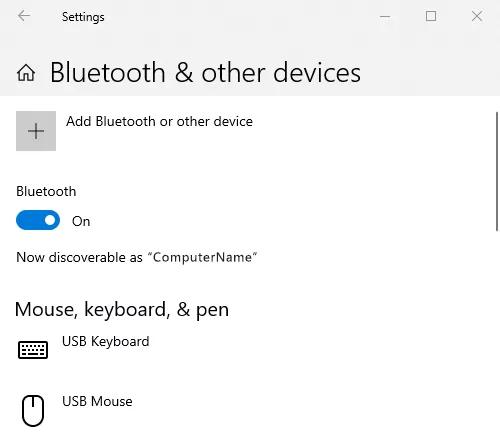
コンピューターで、 Bluetooth® 設定にアクセスします。
ヒント:そこへ行くには、左下の Windows ボタンをクリックし、 Bluetoothと入力して、 次に Bluetoothおよびその他のデバイスの設定を選択します。Bluetoothがオフの場合は、トグルを オン
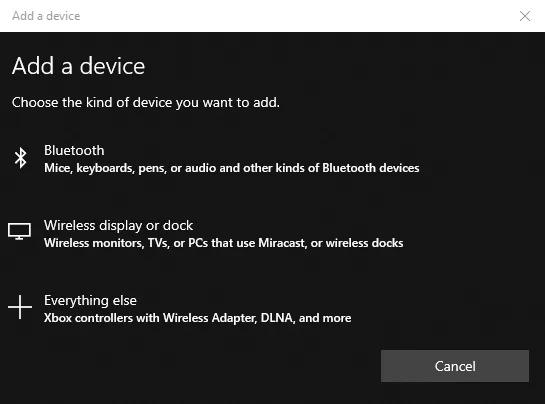
に切り替えてください。 Bluetoothまたはその他のデバイスを追加
を選択します。 Bluetooth
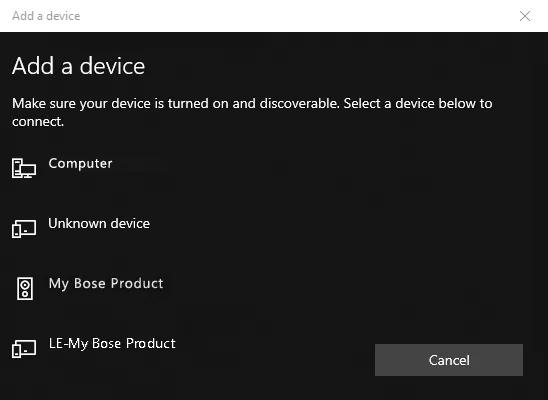
を選び、表示されるデバイスリストからお使いのBose製品を選択してください。
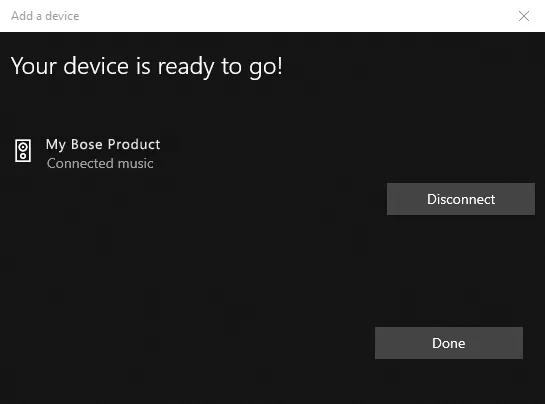
ヒント:製品が2つ表示される場合は、ヘッドホンまたはスピーカーのアイコンが付いている方を選び、名前に LE- が含まれている方は選ばないでください。もし間違えて選択した場合は、手順をやり直してもう一方を選んでください。完了をクリックします。
macOSパソコン
macOS 10.9.2以降に接続してください。
-
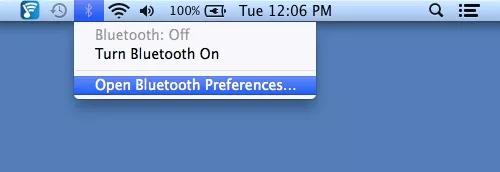
デスクトップの画面右上のメニューバーにある Bluetooth® アイコンをクリックします。
-
Bluetooth環境設定を開く…
-
を選択します。Bluetoothがオフになっている場合は、 Bluetoothをオンにする
-
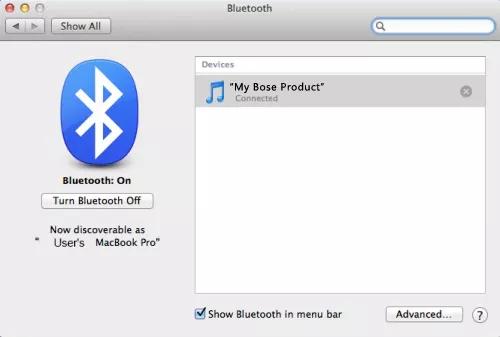
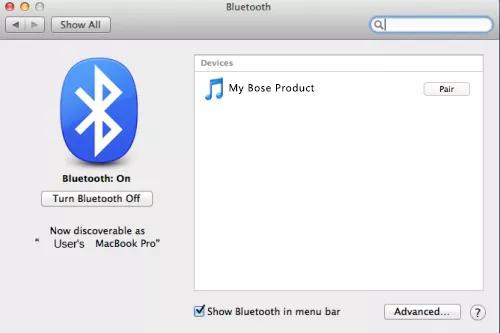
をクリックしてください。右側に表示される利用可能なBluetoothデバイス一覧から、お使いのBose製品の隣にある ペアリング をクリックし、コンピューターが接続を確認するまでお待ちください。'接続されました。
Chromebook
Chrome OSに接続してください。
- パソコンの画面右下にある時計をクリックします。
- 次に、 Bluetooth
- Bluetoothがオフの場合はオンに切り替えます。
- 表示されているBluetoothデバイスの一覧からお使いのBose製品を選択してください。接続が完了すると、製品は ペアリング済みデバイスの下に表示されます。
スピーカーが確実に接続されているかご確認ください。
スピーカーがBluetoothデバイスに接続されると、接続成功を知らせるトーンが再生され、スピーカー前面のライトバーがホワイトに点灯します。