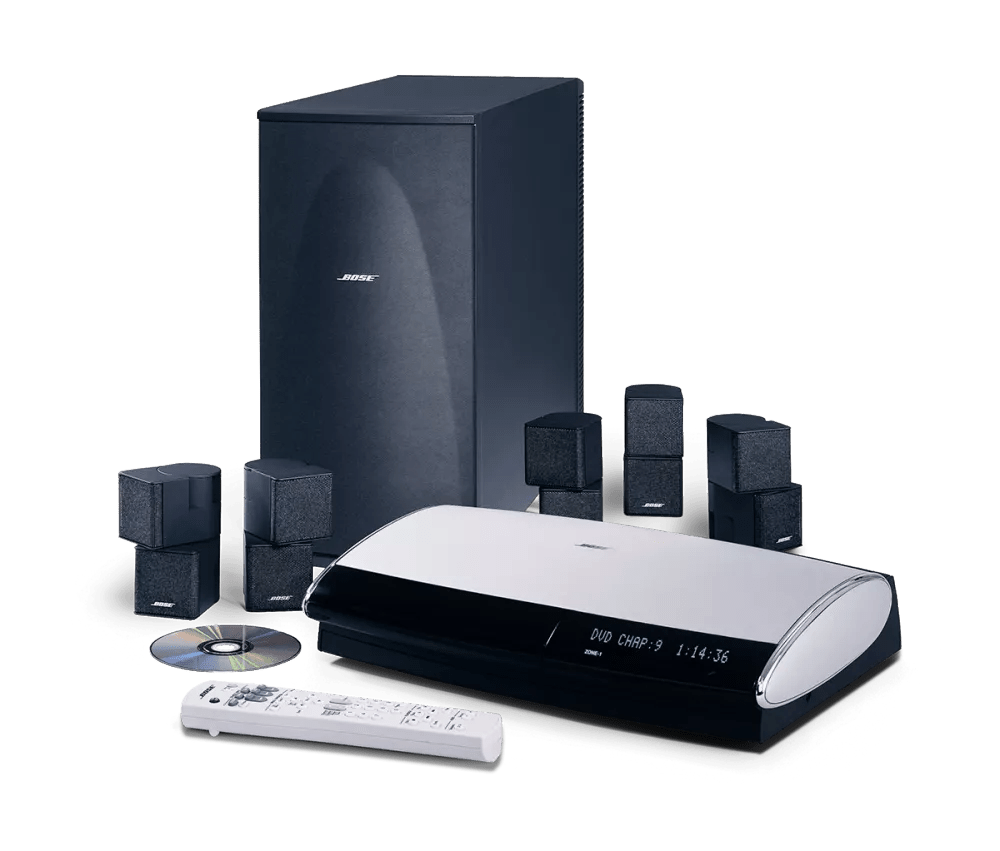
接続した映像機器の映像が出ない | Lifestyle® 35 DVD home entertainment system
lifestyle®-35-dvd-home-entertainment-system
Lifestyle® 35 DVD home entertainment system販売元 2001 - 2004

接続した映像機器の映像が出ない | Lifestyle® 35 DVD home entertainment system

どのデバイスをご利用ですか?

ケーブルテレビチューナー

別のチャンネルをお試しください。

問題が特定のチャンネルまたは一部のチャンネルでのみ発生する場合、それらのチャンネル自体に問題がある可能性があります。

ケーブルボックスが正しく接続されていることを確認します。

接続がゆるんでいるか、間違っている可能性があります。 ケーブルボックスのすべての出力コネクタとボーズシステムの入力コネクタがしっかりと装着されていることを確認します。 他のオーディオソースの接続については 、「システムへの他のデバイスの接続」を参照してください。

When using a component video adapter, be sure the external device is connected properly to the media center.

If the component adapter is connected improperly, the video may be distorted or blank. Be sure the RCA connectors are seated firmly in the proper jacks. For more information, see Using component video cables with your system.

コンポーネントビデオアダプタを使用している場合は、正しいアダプタが接続されていることを確認します。

Series 1 および Series 2 Lifestyle systems は、異なる コンポーネントビデオアダプターを使用します。 シリーズ 1 システムでは必ずシリーズ 1 アダプタを使用  し、 hseries 2 システムでは DA シリーズ 2 アダプタを使用してください。  アダプタのオス型コンポジットコネクタ (   システムコンソールの下のビデオ出力ジャックに接続するコネクタ ) を確認して、使用しているアダプタを確認します。
  • このコネクタが黒色の場合は 、次のようにして、位置 の正面の端を移動します。大腿 骨端が赤の場合はシリーズ 1 アダプタ、メス端が緑の場合はシリーズ 2 アダプタです
  • このコネクタが黄色の場合は、シリーズ II アダプタです

シリーズ I システムでシリーズ II コンポーネントビデオアダプタを使用する場合は、次のようにアダプタを接続してください。

  1. コンポーネントビデオアダプタの赤いメス側を接続します を接続します
  2. コンポーネントビデオアダプタの青いメス側を接続します コンポーネントビデオケーブルの緑色のオス側に接続します
  3. コンポーネントビデオアダプタの緑色のメス側を接続します コンポーネントビデオケーブルの赤いオス側に接続します

RF モジュレータを使用する場合は、正しい TV チャンネルが選択されていることを確認してください。

テレビが適切なチャネル ( 通常はチャネル 3 またはチャネル 4) に設定されていることを確認します。

ソース機器の映像出力をテレビに直接接続してください。

問題がまだ解決しない場合は、接続されているソースやテレビ、または使用しているケーブルに問題がある可能性があります。

お使いの製品のビデオケーブルを交換してください。

製品に接続されているビデオケーブルを交換してみてください。新しいケーブルで問題が発生しない場合は、元のビデオケーブルに問題があったということになります。

別のオーディオ機器を接続してみてください。

可能であれば、同じケーブルと接続を使用して別のオーディオ機器を接続し、問題が最初の機器またはその設定に起因するかどうかを確認してください。

お使いのメディアセンターはサービスが必要かもしれません。

提供された手順で問題が解決しない場合は、製品のサービスが必要になる可能性があります。製品のサービス方法については、以下のリンクからご確認ください。お使いの製品や地域によっては、連絡先番号が案内される場合や、オンラインでサービスのお申し込みが可能です。

こちらをクリックしてください
DVDまたはブルーレイプレーヤー

DVD または Blu-ray プレーヤーが正しく接続されていることを確認します。

接続がゆるんでいるか、間違っている可能性があります。 DVD または Blu-ray プレーヤーのすべての出力コネクタとシステムのすべての入力コネクタがしっかりと装着されていることを確認します。 他のオーディオソースの接続については 、「システムへの他のデバイスの接続」を参照してください。

When using a component video adapter, be sure the external device is connected properly to the media center.

If the component adapter is connected improperly, the video may be distorted or blank. Be sure the RCA connectors are seated firmly in the proper jacks. For more information, see Using component video cables with your system.

コンポーネントビデオアダプタを使用している場合は、正しいアダプタが接続されていることを確認します。

Series 1 および Series 2 Lifestyle systems は、異なる コンポーネントビデオアダプターを使用します。 シリーズ 1 システムでは必ずシリーズ 1 アダプタを使用  し、 hseries 2 システムでは DA シリーズ 2 アダプタを使用してください。  アダプタのオス型コンポジットコネクタ (   システムコンソールの下のビデオ出力ジャックに接続するコネクタ ) を確認して、使用しているアダプタを確認します。
  • このコネクタが黒色の場合は 、次のようにして、位置 の正面の端を移動します。大腿 骨端が赤の場合はシリーズ 1 アダプタ、メス端が緑の場合はシリーズ 2 アダプタです
  • このコネクタが黄色の場合は、シリーズ II アダプタです

シリーズ I システムでシリーズ II コンポーネントビデオアダプタを使用する場合は、次のようにアダプタを接続してください。

  1. コンポーネントビデオアダプタの赤いメス側を接続します を接続します
  2. コンポーネントビデオアダプタの青いメス側を接続します コンポーネントビデオケーブルの緑色のオス側に接続します
  3. コンポーネントビデオアダプタの緑��のメス側を接続します コンポーネントビデオケーブルの赤いオス側に接続します

RF モジュレータを使用する場合は、正しい TV チャンネルが選択されていることを確認してください。

テレビが適切なチャネル ( 通常はチャネル 3 またはチャネル 4) に設定されていることを確認します。

ソース機器の映像出力をテレビに直接接続してください。

問題がまだ解決しない場合は、接続されているソースやテレビ、または使用しているケーブルに問題がある可能性があります。

お使いの製品のビデオケーブルを交換してください。

製品に接続されているビデオケーブルを交換してみてください。新しいケーブルで問題が発生しない場合は、元のビデオケーブルに問題があったということになります。

別のオーディオ機器を接続してみてください。

可能であれば、同じケーブルと接続を使用して別のオーディオ機器を接続し、問題が最初の機器またはその設定に起因するかどうかを確認してください。

お使いのメディアセンターはサービスが必要かもしれません。

提供された手順で問題が解決しない場合は、製品のサービスが必要になる可能性があります。製品のサービス方法については、以下のリンクからご確認ください。お使いの製品や地域によっては、連絡先番号が案内される場合や、オンラインでサービスのお申し込みが可能です。

こちらをクリックしてください
DVR

DVR が正しく接続されていることを確認します。

接続がゆるんでいるか、間違っている可能性があります。 DVR のすべての出力コネクターとボーズシステムのすべての入力コネクターがしっかりと装着されていることを確認します。 他のオーディオソースの接続については 、「システムへの他のデバイスの接続」を参照してください。

When using a component video adapter, be sure the external device is connected properly to the media center.

If the component adapter is connected improperly, the video may be distorted or blank. Be sure the RCA connectors are seated firmly in the proper jacks. For more information, see Using component video cables with your system.

コンポーネントビデオアダプタを使用している場合は、正しいアダプタが接続されていることを確認します。

Series 1 および Series 2 Lifestyle systems は、異なる コンポーネントビデオアダプターを使用します。 シリーズ 1 システムでは必ずシリーズ 1 アダプタを使用  し、 hseries 2 システムでは DA シリーズ 2 アダプタを使用してください。  アダプタのオス型コンポジットコネクタ (   システムコンソールの下のビデオ出力ジャックに接続するコネクタ ) を確認して、使用しているアダプタを確認します。
  • このコネクタが黒色の場合は 、次のようにして、位置 の正面の端を移動します。大腿 骨端が赤の場合はシリーズ 1 アダプタ、メス端が緑の場合はシリーズ 2 アダプタです
  • このコネクタが黄色の場合は、シリーズ II アダプタです

シリーズ I システムでシリーズ II コンポーネントビデオアダプタを使用する場合は、次のようにアダプタを接続してください。

  1. コンポーネントビデオアダプタの赤いメス側を接続します を接続します
  2. コンポーネントビデオアダプタの青いメス側を接続します コンポーネントビデオケーブルの緑色のオス側に接続します
  3. コンポーネントビデオアダプタの緑色のメス側を接続します コンポーネントビデオケーブルの赤いオス側に接続します

RF モジュレータを使用する場合は、正しい TV チャンネルが選択されていることを確認してください。

テレビが適切なチャネル ( 通常はチャネル 3 またはチャネル 4) に設定されていることを確認します。

ソース機器の映像出力をテレビに直接接続してください。

問題がまだ解決しない場合は、接続されているソースやテレビ、または使用しているケーブルに問題がある可能性があります。

お使いの製品のビデオケーブルを交換してください。

製品に接続されているビデオケーブルを交換してみてください。新しいケーブルで問題が発生しない場合は、元のビデオケーブルに問題があったということになります。

別のオーディオ機器を接続してみてください。

可能であれば、同じケーブルと接続を使用して別のオーディオ機器を接続し、問題が最初の機器またはその設定に起因するかどうかを確認してください。

お使いのメディアセンターはサービスが必要かもしれません。

提供された手順で問題が解決しない場合は、製品のサービスが必要になる可能性があります。製品のサービス方法については、以下のリンクからご確認ください。お使いの製品や地域によっては、連絡先番号が案内される場合や、オンラインでサービスのお申し込みが可能です。

こちらをクリックしてください
ゲーム機

ゲームコンソールが正しく接続されていることを確認します。

接続がゆるんでいるか、間違っている可能性があります。 ゲームコンソールのすべての出力コネクタとシステムのすべての入力コネクタがしっかりと装着されていることを確認します。 他のオーディオソースの接続については 、「システムへの他のデバイスの接続」を参照してください。

When using a component video adapter, be sure the external device is connected properly to the media center.

If the component adapter is connected improperly, the video may be distorted or blank. Be sure the RCA connectors are seated firmly in the proper jacks. For more information, see Using component video cables with your system.

コンポーネントビデオアダプタを使用している場合は、正しいアダプタが接続されていることを確認します。

Series 1 および Series 2 Lifestyle systems は、異なる コンポーネントビデオアダプターを使用します。 シリーズ 1 システムでは必ずシリーズ 1 アダプタを使用  し、 hseries 2 システムでは DA シリーズ 2 アダプタを使用してください。  アダプタのオス型コンポジットコネクタ (   システムコンソールの下のビデオ出力ジャックに接続するコネクタ ) を確認して、使用しているアダプタを確認します。
  • このコネクタが黒色の場合は 、次のようにして、位置 の正面の端を移動します。大腿 骨端が赤の場合はシリーズ 1 アダプタ、メス端が緑の場合はシリーズ 2 アダプタです
  • このコネクタが黄色の場合は、シリーズ II アダプタです

シリーズ I システムでシリーズ II コンポーネントビデオアダプタを使用する場合は、次のようにアダプタを接続してください。

  1. コンポーネントビデオアダプタの赤いメス側を接続します を接続します
  2. コンポーネントビデオアダプタの青いメス側を接続します コンポーネントビデオケーブルの緑色のオス側に接続します
  3. コンポーネントビデオアダプタの緑色のメス側を接続します コンポーネントビデオケーブルの赤いオス側に接続します

RF モジュレータを使用する場合は、正しい TV チャンネルが選択されていることを確認してください。

テレビが適切なチャネル ( 通常はチャネル 3 またはチャネル 4) に設定されていることを確認します。

ソース機器の映像出力をテレビに直接接続してください。

問題がまだ解決しない場合は、接続されているソースやテレビ、または使用しているケーブルに問題がある可能性があります。

お使いの製品のビデオケーブルを交換してください。

製品に接続されているビデオケーブルを交換してみてください。新しいケーブルで問題が発生しない場合は、元のビデオケーブルに問題があったということになります。

別のオーディオ機器を接続してみてください。

可能であれば、同じケーブルと接続を使用して別のオーディオ機器を接続し、問題が最初の機器またはその設定に起因するかどうかを確認してください。

お使いのメディアセンターはサービスが必要かもしれません。

提供された手順で問題が解決しない場合は、製品のサービスが必要になる可能性があります。製品のサービス方法については、以下のリンクからご確認ください。お使いの製品や地域によっては、連絡先番号が案内される場合や、オンラインでサービスのお申し込みが可能です。

こちらをクリックしてください
サテライトスピーカー

別のチャンネルをお試しください。

問題が特定のチャンネルまたは一部のチャンネルでのみ発生する場合、それらのチャンネル自体に問題がある可能性があります。

サテライトボックスが正しく接続されていることを確認します。

接続がゆるんでいるか、間違っている可能性があります。 サテライトボックスのすべての出力コネクターとボーズシステムの入力コネクターがしっかりと装着されていることを確認します。 他のオーディオソースの接続については 、「システムへの他のデバイスの接続」を参照してください。

When using a component video adapter, be sure the external device is connected properly to the media center.

If the component adapter is connected improperly, the video may be distorted or blank. Be sure the RCA connectors are seated firmly in the proper jacks. For more information, see Using component video cables with your system.

コンポーネントビデオアダプタを使用している場合は、正しいアダプタが接続されていることを確認します。

Series 1 および Series 2 Lifestyle systems は、異なる コンポーネントビデオアダプターを使用します。 シリーズ 1 システムでは必ずシリーズ 1 アダプタを使用  し、 hseries 2 システムでは DA シリーズ 2 アダプタを使用してください。  アダプタのオス型コンポジットコネクタ (   システムコンソールの下のビデオ出力ジャックに接続するコネクタ ) を確認して、使用しているアダプタを確認します。
  • このコネクタが黒色の場合は 、次のようにして、位置 の正面の端を移動します。大腿 骨端が赤の場合はシリーズ 1 アダプタ、メス端が緑の場合はシリーズ 2 アダプタです
  • このコネクタが黄色の場合は、シリーズ II アダプタです

シリーズ I システムでシリーズ II コンポーネントビデオアダプタを使用する場合は、次のようにアダプタを接続してください。

  1. コンポーネントビデオアダプタの赤いメス側を接続します を接続します
  2. コンポーネントビデオアダプタの青いメス側を接続します コンポーネントビデオケーブルの緑色のオス側に接続します
  3. コンポーネントビデオアダプタの緑色のメス側を接続します コンポーネントビデオケーブルの赤いオス側に接続します

RF モジュレータを使用する場合は、正しい TV チャンネルが選択されていることを確認してください。

テレビが適切なチャネル ( 通常はチャネル 3 またはチャネル 4) に設定されていることを確認します。

ソース機器の映像出力をテレビに直接接続してください。

問題がまだ解決しない場合は、接続されているソースやテレビ、または使用しているケーブルに問題がある可能性があります。

お使いの製品のビデオケーブルを交換してください。

製品に接続されているビデオケーブルを交換してみてください。新しいケーブルで問題が発生しない場合は、元のビデオケーブルに問題があったということになります。

別のオーディオ機器を接続してみてください。

可能であれば、同じケーブルと接続を使用して別のオーディオ機器を接続し、問題が最初の機器またはその設定に起因するかどうかを確認してください。

お使いのメディアセンターはサービスが必要かもしれません。

提供された手順で問題が解決しない場合は、製品のサービスが必要になる可能性があります。製品のサービス方法については、以下のリンクからご確認ください。お使いの製品や地域によっては、連絡先番号が案内される場合や、オンラインでサービスのお申し込みが可能です。

こちらをクリックしてください
VCR またはDVDレコーダー

VCR または DVD レコーダーが正しく接続されていることを確認します。

接続がゆるんでいるか、間違っている可能性があります。 VCR または DVD レコーダーのすべての出力コネクタとボーズシステムのすべての入力コネクタがしっかりと装着されていることを確認します。 他のオーディオソースの接続については 、「システムへの他のデバイスの接続」を参照してください

When using a component video adapter, be sure the external device is connected properly to the media center.

If the component adapter is connected improperly, the video may be distorted or blank. Be sure the RCA connectors are seated firmly in the proper jacks. For more information, see Using component video cables with your system.

コンポーネントビデオアダプタを使用している場合は、正しいアダプタが接続されていることを確認します。

Series 1 および Series 2 Lifestyle systems は、異なる コンポーネントビデオアダプターを使用します。 シリーズ 1 システムでは必ずシリーズ 1 アダプタを使用  し、 hseries 2 システムでは DA シリーズ 2 アダプタを使用してください。  アダプタのオス型コンポジットコネクタ (   システムコンソールの下のビデオ出力ジャックに接続するコネクタ ) を確認して、使用しているアダプタを確認します。
  • このコネクタが黒色の場合は 、次のようにして、位置 の正面の端を移動します。大腿 骨端が赤の場合はシリーズ 1 アダプタ、メス端が緑の場合はシリーズ 2 アダプタです
  • このコネクタが黄色の場合は、シリーズ II アダプタです

シリーズ I システムでシリーズ II コンポーネントビデオアダプタを使用する場合は、次のようにアダプタを接続してください。

  1. コンポーネントビデオアダプタの赤いメス側を接続します を接続します
  2. コンポーネントビデオアダプタの青いメス側を接続します コンポーネントビデオケーブルの緑色のオス側に接続します
  3. コンポーネントビデオアダプタの緑色のメス側を接続します コンポーネントビデオケーブルの赤いオス側に接続します

RF モジュレータを使用する場合は、正しい TV チャンネルが選択されていることを確認してください。

テレビが適切なチャネル ( 通常はチャネル 3 またはチャネル 4) に設定されていることを確認します。

ソース機器の映像出力をテレビに直接接続してください。

問題がまだ解決しない場合は、接続されているソースやテレビ、または使用しているケーブルに問題がある可能性があります。

お使いの製品のビデオケーブルを交換してください。

製品に接続されているビデオケーブルを交換してみてください。新しいケーブルで問題が発生しない場合は、元のビデオケーブルに問題があったということになります。

別のオーディオ機器を接続してみてください。

可能であれば、同じケーブルと接続を使用して別のオーディオ機器を接続し、問題が最初の機器またはその設定に起因するかどうかを確認してください。

お使いのメディアセンターはサービスが必要かもしれません。

提供された手順で問題が解決しない場合は、製品のサービスが必要になる可能性があります。製品のサービス方法については、以下のリンクからご確認ください。お使いの製品や地域によっては、連絡先番号が案内される場合や、オンラインでサービスのお申し込みが可能です。

こちらをクリックしてください
その他の接続機器

外部ビデオ機器がボーズシステムに正しく接続されていることを確認します。

接続がゆるんでいるか、間違っている可能性があります。 Check all connections. 外部デバイス出力ジャックがに接続されていることを確認します 適切なを使用して、ボーズシステムの入力ジャックを使用できます ケーブル

注記: メディアセンターのビデオ入力ジャックとビデオ出力ジャックの両方に、同じ種類のビデオケーブル ( コンポジットケーブル、 S ビデオケーブル、またはコンポーネントアダプタ ) が接続されていることを確認します。 メディアセンターでは、ビデオ信号のタイプを別のタイプに変換することはできません。 たとえば、コンポジットケーブルをビデオ入力ジャックとビデオ出力ジャックの両方に接続します

When using a component video adapter, be sure the external device is connected properly to the media center.

If the component adapter is connected improperly, the video may be distorted or blank. Be sure the RCA connectors are seated firmly in the proper jacks. For more information, see Using component video cables with your system.

コンポーネントビデオアダプタを使用している場合は、正しいアダプタが接続されていることを確認します。

Series 1 および Series 2 Lifestyle systems は、異なる コンポーネ��トビデオアダプターを使用します。 シリーズ 1 システムでは必ずシリーズ 1 アダプタを使用  し、 hseries 2 システムでは DA シリーズ 2 アダプタを使用してください。  アダプタのオス型コンポジットコネクタ (   システムコンソールの下のビデオ出力ジャックに接続するコネクタ ) を確認して、使用しているアダプタを確認します。
  • このコネクタが黒色の場合は 、次のようにして、位置 の正面の端を移動します。大腿 骨端が赤の場合はシリーズ 1 アダプタ、メス端が緑の場合はシリーズ 2 アダプタです
  • このコネクタが黄色の場合は、シリーズ II アダプタです

シリーズ I システムでシリーズ II コンポーネントビデオアダプタを使用する場合は、次のようにアダプタを接続してください。

  1. コンポーネントビデオアダプタの赤いメス側を接続します を接続します
  2. コンポーネントビデオアダプタの青いメス側を接続します コンポーネントビデオケーブルの緑色のオス側に接続します
  3. コンポーネントビデオアダプタの緑色のメス側を接続します コンポーネントビデオケーブルの赤いオス側に接続します

RF モジュレータを使用する場合は、正しい TV チャンネルが選択されていることを確認してください。

テレビが適切なチャネル ( 通常はチャネル 3 またはチャネル 4) に設定されていることを確認します。

ソース機器の映像出力をテレビに直接接続してください。

問題がまだ解決しない場合は、接続されているソースやテレビ、または使用しているケーブルに問題がある可能性があります。

お使いの製品のビデオケーブルを交換してください。

製品に接続されているビデオケーブルを交換してみてください。新しいケーブルで問題が発生しない場合は、元のビデオケーブルに問題があったということになります。

別のオーディオ機器を接続してみてください。

可能であれば、同じケーブルと接続を使用して別のオーディオ機器を接続し、問題が最初の機器またはその設定に起因するかどうかを確認してください。

お使いのメディアセンターはサービスが必要かもしれません。

提供された手順で問題が解決しない場合は、製品のサービスが必要になる可能性があります。製品のサービス方法については、以下のリンクからご確認ください。お使いの製品や地域によっては、連絡先番号が案内される場合や、オンラインでサービスのお申し込みが可能です。

こちらをクリックしてください

接続されているデバイスまたは内蔵ビデオプレーヤーに問題があるかどうかを確認します。

システムコンソールに内蔵されているディスクプレーヤーで DVD を再生してみます。 問題が解決 しない場合は、「内蔵 DVD プレーヤーからビデオが再生されない」を参照してください。

テレビの電源が入り、正しい入力に切り替わっていることをご確認ください。

一部のテレビには、入力の選択肢をオフにしたり、オンスクリーンメニューから非表示にしたりできる機能があります。テレビの入力切替や入力の有効化については、'テレビのオーナーズガイドをご参照ください。

システムは DVD モードで信号を通過しません。

目的のソースが選択されていることを確認します

接続しているオーディオ機器またはビデオ機器をリセットしてください。

電子機器は、コンピューターの再起動のように、時々リセットが必要になることがあります。デバイスの電源を30秒間切った後、自動的に起動するまでお待ちください。

正しいオーディオ入力ソースが選択されていることを確認します。

複数の Audi のソースが使用可能または接続されている場合は、正しいソースが選択されていることを確認してください。   たとえば、聞きたいオーディオデバイスが AUX 入力に接続 されている場合は、必ず入力を選択してください。

これは役に立ちましたか?

YES
NO
修理または交換を開始する