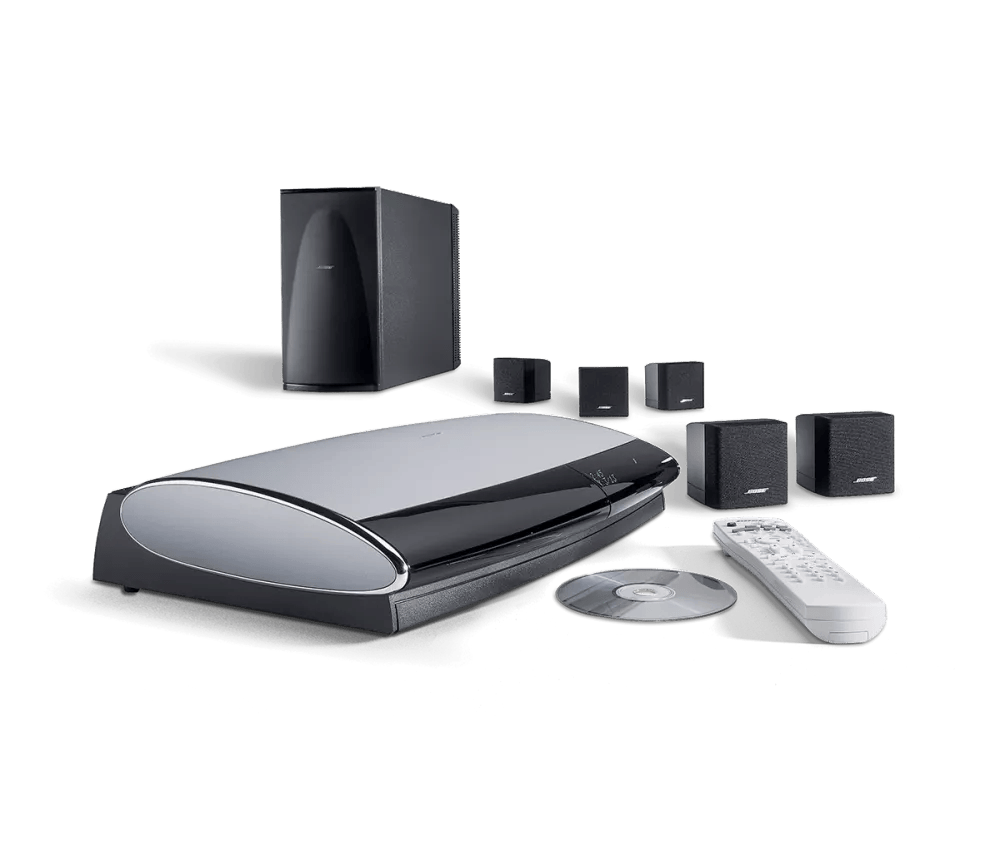
システムメニューが TV 画面に表示されない | Lifestyle® 18 Series II DVD home entertainment system
lifestyle®-18-series-ii-dvd-home-entertainment-system
Lifestyle® 18 Series II DVD home entertainment system販売元 2004 - 2006

システムメニューが TV 画面に表示されない | Lifestyle® 18 Series II DVD home entertainment system

特定のメニューオプションだけが表示されないかどうかを確認します。

No video after reset.

If the system is set to progressive scan, a reset will change the format to standard component video. Depending on the TV, an interlaced signal may not work on certain TVs' progressive scan input. The customer will need to change the video output back to progressive scan on the system. For more information on how to turn progressive scan on, see Setting progressive scan for video

Appears in: 010101
Resolved as of: 010301
TW#3250

For instructions on checking software, see Checking the software or firmware version

ボーズのディスプレイに「 No Lifestyle video signal ( Lifestyle ビデオ信号がありません)」と表示されているかどうかを確認

「 No Lifestyle video signal ( Lifestyle ビデオ信号がありません)」というメッセージが表示される場合は 、「 No Lifestyle Video Signal ( Lifestyle ビデオ信号がありません)」というメッセージがメディアセンターに表示されます

テレビの電源が入り、正しい入力に切り替わっていることをご確認ください。

一部のテレビには、入力の選択肢をオフにしたり、オンスクリーンメニューから非表示にしたりできる機能があります。テレビの入力切替や入力の有効化については、'テレビのオーナーズガイドをご参照ください。

ビデオフォーマットオプションが正しい設定であることを確認します。NTSC または PAL 。

ほとんどの北米および南米地域では NTSC を使用し、その他の地域では PAL を使用します。   システムで正しく設定されていないフォーマットにすると、画像がゆがんだり、何も表示されないことがあります。 テレビのビデオ形式の確認については 、「テレビのビデオ形式の変更」を参照してください。

リモコンのスイッチが正しく設定されていることを必ずご確認ください。

リモコン背面の電池カバー下にあるスイッチが正しく設定されていない場合、リモコンでメインルームを正常に操作できないことがあります。リモコンのスイッチ設定については、をご参照ください。 メインルーム用リモコンのディップスイッチ初期設定

Bose システムがテレビに正しく接続されていることを確認します。

  1. ビデオケーブルの両端のコネクタが正しいジャックに接続され、曲がったり折れたりしているピンがないことを確認します
  2. S ビデオケーブルとコンポジットケーブルの両方を、テレビの同じ入力ジャックセットに接続しないでください。 両方のジャックを使用すると、テレビにクリアな画像や正しい画像が表示されない場合があります
  3. Bose システムのビデオ出力がテレビに直接接続されていることを確認します。 Bose システムのビデオ出力から VCR に接続してから TV に接続しないでください。 「 Macrovision 」と呼ばれるほとんどのビデオデッキに搭載されている技術は、ビデオ信号を歪めたり、キャンセルしたりする可能性があります

コンポジットケーブルまたは S ビデオケーブルを使用してメディアセンターを TV に接続する場合は、次の点を確認してください。

コンポジットケーブルまたは S ビデオケーブルが正しいジャックに接続されていることを確認します。 接続が緩んでいないことを確認します。 これらのケーブルの適切な使用方法については 、「コンポジットケーブルまたは S ビデオケーブルの使用」を参照してください

メディアセンターの電源に電圧スイッチがある場合は、正しい電圧が選択されていることを確認してください。

下部の o FA デュアル電圧電源に は、 230V/115V スイッチがあります。 電源装置にこのスイッチがある場合   は、電源コンセントから外し、スイッチをお住まいの地域で使用されている電圧に設定してから、電源を再接続します。

ベースモジュールを別のユニットと交換した場合は、デュアル電圧スイッチがあるかどうかを確認します。

デュアル電圧ベースモジュールには、電源ジャックの近くに赤いスイッチがあり、115 Vと230 Vのどちらで動作するように設定されているかを示します。 ベースモジュールにデュアル電圧スイッチがある場合は、正しい電圧設定が表示されていることを確認してください。 スイッチの設定を変更する必要がある場合は、ベースモジュールの電源コードを抜き、設定を変更してから、電源コードを再接続します。

コンポーネントビデオアダプタが接続され、正しく設定されていることを確認します。

コンポーネントビデオアダプタが接続されている場合は、 Bose システムメニューで正しく設定されていること、および RCA コネクタが適切な入力 / 出力ジャックにしっかりと接続されていることを確認します。 詳細について は、「システムでのコンポーネントビデオケーブルの使用」を参照してください。

テレビの別の入力端子に接続してください。

同じケーブルを使用して、テレビ背面の別の入力端子に接続し、入力端子に問題があるか確認してください。どの端子に接続した場合でも、テレビまたはリモコンのボタンで同じ入力を選択し、デバイスの音声や映像が出力されるか確認してください(例:HDMI 3に接続した場合は、テレビまたはリモコンのボタンでHDMI 3を選択します)。

プログレッシブスキャンとインターレースビデオを切り替えてみてください

一部の古い TV コンポーネント入力では、 480i までしか信号を受信できない場合があり、 480p より小さい場合を除き、その他の入力では受信できません。 プログレッシブスキャン設定を変更して、問題が解決するかどうかを確認します。 プログレッシブスキャン設定の詳細については 、「ビデオのプログレッシブスキャンの設定」を参照してください

コンポーネントビデオアダプタを使用している場合は、正しいアダプタが接続されていることを確認します。

Series 1 および Series 2 Lifestyle systems は、異なる コンポーネントビデオアダプターを使用します。 シリーズ 1 システムでは必ずシリーズ 1 アダプタを使用  し、 hseries 2 システムでは DA シリーズ 2 アダプタを使用してください。  アダプタのオス型コンポジットコネクタ (   シス��ムコンソールの下のビデオ出力ジャックに接続するコネクタ ) を確認して、使用しているアダプタを確認します。
  • このコネクタが黒色の場合は 、次のようにして、位置 の正面の端を移動します。大腿 骨端が赤の場合はシリーズ 1 アダプタ、メス端が緑の場合はシリーズ 2 アダプタです
  • このコネクタが黄色の場合は、シリーズ II アダプタです

システムを TV/VCR( ビデオデッキ ) の組み合わせに接続する場合は、前面の入力ジャックにビデオケーブルを接続します ( ある場合 ) 。

この入力ジャックは、 VCR の Macrovision ソフトウェアをバイパスして、 TV に直接接続できる場合があります。 画像がまだ歪んでいる場合は、システムのビデオケーブルを RF モジュレータに接続し、モジュレータを TV/VCR アンテナ入力ジャックに接続します。 RF モジュレータは、電子機器の販売店から購入する必要があります。

RF モジュレータを使用する場合は、正しい TV チャンネルが選択されていることを確認してください。

テレビが適切なチャネル ( 通常はチャネル 3 またはチャネル 4) に設定されていることを確認します。

お使いの製品のビデオケーブルを交換してください。

製品に接続されているビデオケーブルを交換してみてください。新しいケーブルで問題が発生しない場合は、元のビデオケーブルに問題があったということになります。

お使いのメディアセンターはサービスが必要かもしれません。

提供された手順で問題が解決しない場合は、製品のサービスが必要になる可能性があります。製品のサービス方法については、以下のリンクからご確認ください。お使いの製品や地域によっては、連絡先番号が案内される場合や、オンラインでサービスのお申し込みが可能です。

こちらをクリックしてください

これは役に立ちましたか?

YES
NO
修理または交換を開始する