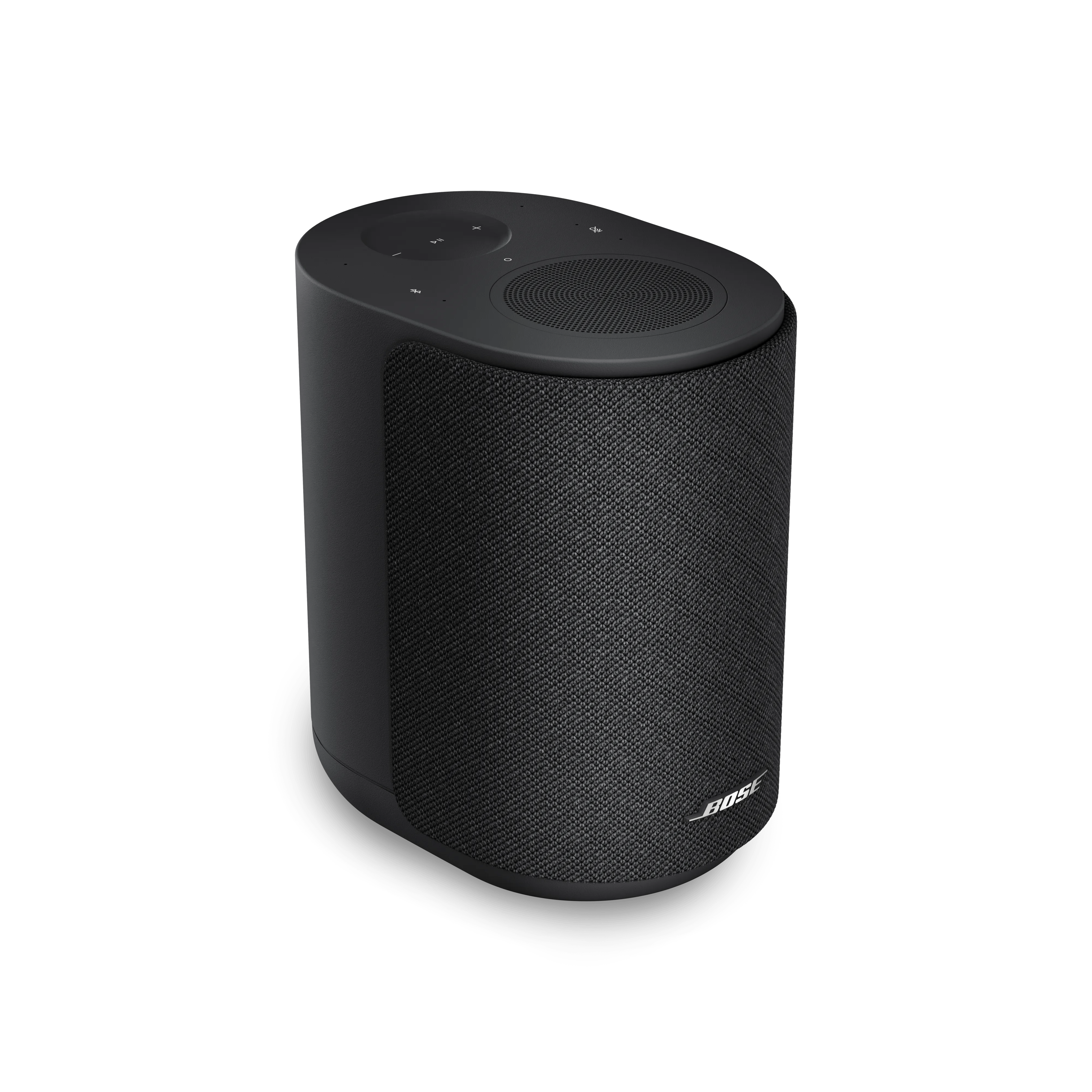
スピーカーのファームウェア更新 | Bose Lifestyle Ultra Speaker
bose-lifestyle-ultra-speaker
Bose Lifestyle Ultra Speaker販売元 2026

スピーカーのファームウェア更新 | Bose Lifestyle Ultra Speaker

アップデートが利用可能な場合、スピーカーは使用されていない夜間に自動で更新されます。

お使いのスピーカーは毎日アップデートをチェックします。アップデートが利用可能で、スピーカーがインターネットに接続されている場合は、自動的にダウンロードされ、インストールされます。通常、これは夜間かシステムが使用されていないときに行われます。

アップデートの確認方法:

  1. スピーカーがインターネット接続が正常に動作しているネットワークに接続されていることを必ず確認してください。
    ヒント:インターネット接続が問題なく動作しているか確認するには、音楽サービスをストリーミングするか、(設定している場合は)音声アシスタントに質問してみてください。
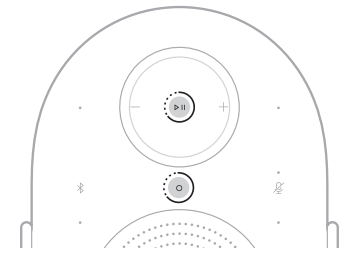
  2. スピーカー上部で、同時に アクションボタン O  と 再生/一時停止 ボタンを5秒間長押しすると、ステータスライトがホワイトに2回点滅します。
    image
    • アップデートがある場合は、ソフトウェアの更新が開始され、ステータスライトがゆっくりとホワイトで点滅します。更新が完了すると、スピーカーは再起動します。

    • アップデートがない場合は、ステータスライトが点灯せずに製品が再起動します。

標準のアップデート方法でうまくいかない場合は、以下の追加手段をお試しください

上記の手順は、Bose Smart製品をアップデートする最も簡単な方法です。Smart製品がインターネットに接続されていて、ボーズアプリを使用している必要があります。標準のシステム更新方法が利用できない、または正常に動作しない場合は、代替の更新方法を試すことができます。

追加のアップデート方法

ダイレクトIP方式を使ったアップデート

Direct IP方式を使ってスピーカーをアップデートするには:

  1. 最新のファームウェアアップデートをダウンロードするには、 support.bose.com/lu-speaker-fw にアクセスして、スピーカー用の最新のファームウェアアップデートをダウンロードしてください。
  2. 表示されたら、 product_update.zip ファイルを保存してください。ファイルの名前を変更したり、開いたり、解凍したりしないでください。
    ダウンロードのプロンプトが表示されない場合は、ブラウザが自動的にファイルをダウンロードした可能性があります。ブラウザの通知メッセージやダウンロードフォルダを確認してください。
  3. スピーカーの電源コードを30秒間抜いて、スピーカーを再起動してください。
    • その間に、スピーカー上部のマイクオフアイコンをタップして、確かに電源コードが抜けているか確認してください。タップ後に音が鳴らないはずです。
    • 電源コードを再接続すると、スピーカーが再起動する約30秒間、ライトバーがホワイトで点滅します。
    • 再起動が完了すると、ライトバーは消灯します。
  4. スピーカーの再起動が完了したら、IPアドレスを確認してください。詳細は以下をご参照ください。 IPアドレスの確認方法。
    ルーターが再起動後に新しいアドレスを割り当てる場合があるため、必ずスピーカーのIPアドレスを確認してください。
  5. ウェブブラウザのアドレスバーにIPアドレスを入力し、続けて :17008/update.html (例:10.0.0.6:17008/update.html)と入力して、 入力してください。
  6. を選択し、 ファイルを選択 して、事前にダウンロードしたアップデートファイルを指定します
  7. クリックしてください アップロード。アップデートファイルの転送とインストールが開始されます。
    • ファイルがスピーカーに転送されると、ブラウザに「アップロード完了」と表示されます。
    • スピーカーがアップデート中は、前面のライトバーにホワイトの光が流れます。
    • ライトバーの流れが止まると、アップデートは完了です。
パソコンとUSBケーブルを使ったアップデート

コンピューターとUSBケーブルでスピーカーをアップデートする方法:

  1. On a computer, open an Internet browser and go to support.bose.com/lu-speaker-fw to download the latest firmware update for your speaker.
  2. When prompted, save the product_update.zip file. Do not rename, open, or unzip the file.
    If a prompt to download the file does not appear, your browser may have downloaded the file automatically. Look for the file in a browser notification message or in the Downloads folder.
  3. Connect a USB-A-to-Micro-USB cable from the computer to the SERVICE jack on the back of the speaker.
  4. Reboot the speaker by disconnecting its power cord for 30 seconds.
    • While waiting, verify it was unplugged by tapping the Microphone Off icon on the top of the speaker. No tone should be heard after tapping the icon.
    • After reconnecting the power cord, the light bar pulses white for about 30 seconds as the speaker reboots.
    • Once rebooted, the light bar turns off
  5. On the remote control, simultaneously press-and-hold the Play/Pause and Volume + buttons for 5 seconds to enter Service mode. The light bar on the speaker glows white then turns off when you release the buttons.
  6. In a separate web browser or tab, go to the following address: http://203.0.113.1:17008/update.html
    IMPORTANT: This address will not work until you connect a computer, reboot your product then enter Service mode as described in the steps above
  7. Select Choose File then select the update file downloaded earlier
  8. Click UPLOAD then wait for the file transfer to complete.
  1. Go to support.bose.com/lu-speaker-fw to download the latest firmware update for your speaker .
  2. When prompted, save the product_update.zip file. Do not rename, open, or unzip the file.
    If a prompt to download the file does not appear, your browser may have downloaded the file automatically. Look for the file in a browser notification message or in the Downloads folder.
  3. Reboot the speaker  by disconnecting its power cord for 30 seconds.
    • While waiting, verify it was unplugged by tapping the Microphone Off icon on the top of the speaker. No tone should be heard after tapping the icon.
    • After reconnecting the power cord, the light bar pulses white for about 30 seconds as the speaker reboots.
    • Once rebooted, the light bar turns off
  4. Once the speaker finishes rebooting, determine its IP address. For more info, see Determining the IP address.
    Be sure to check the IP address of the speaker  after rebooting since your router might assign it a new address.
  5. In a web browser, type the IP address followed by :17008/update.html into the address bar (e.g. 10.0.0.6:17008/update.html) then press Enter.
  6. Select Choose File then select the update file downloaded earlier
  7. Click UPLOAD. The update file will begin to transfer and install.

追加のサポートコンテンツ

ソフトウェア & ファームウェアバージョン

Lifestyle Ultra Speaker ファームウェアのバージョン一覧

2026年8月4日

バージョン: 3.0.9

リリースノート: 

  • Lifestyle Ultraスピーカーのステレオペアリングに関する追加修正

2026年7月20日

バージョン: 3.0.7

リリースノート: 

  • Lifestyle Ultraスピーカーのステレオペアリングに関する修正
  • 一般的なバグ修正とパフォーマンスの向上

2026年5月15日

バージョン: 2.0.21

リリースノート: 初回リリース

最新のボーズアプリのバージョン

ボーズアプリ最新リリース

2026年10月19日(iOSのみ)

iOSバージョン: 13.3.5
リリースノート:
  • 主要な不具合を修正し、より快適にご利用いただけるよう改善しました。
対応OSバージョン:
iOS:17以上(本リリースではiOS16以前のサポートを終了)
Android:13以上(本リリースではAndroid12以前のサポートを終了)

2026年10月7日(Android) / 2026年10月12日(iOS)

iOSバージョン: 13.3.4
Android バージョン: 13.3.4
リリースノート:
  • 主要な問題点に対応し修正を行い、全体的なユーザー体験の向上を図りました。
対応OSバージョン:
iOS:17以降(本バージョンはiOS 16以前には対応していません)
Android:13以降(本バージョンはAndroid 12以前には対応していません)

2026年8月25日

iOS バージョン: 13.2.7
Android バージョン: 13.2.7
リリースノート:
  • 重要な問題を修正し、全体的なユーザー体験の向上を図りました。
対応OSバージョン:
iOS: 17以降(本リリースではiOS 16以前のサポートを終了しました)
Android: 13以降(本リリースではAndroid 12以前のサポートを終了しました)

2026年7月7日

iOS バージョン: 13.1.7
Android バージョン: 13.1.7
リリースノート:
  • 主要な問題を修正し、全体的な操作性を向上させました。
対応OSバージョン:
iOS: 17以降(このリリースではiOS 16以前はサポート対象外です)
Android: 13以降(このリリースではAndroid 12以前はサポート対象外です)

2026年6月1日

iOS バージョン: 13.0.7
リリースノート:
  • 主要な問題を解決し、修正を行うことで、製品のご利用体験を向上させました。
対応OSバージョン:
iOS:17以降(本リリースではiOS 16以前のサポートを終了しました)

2026年5月18日

iOSバージョン: 13.0.6
Androidバージョン: 13.0.7
リリースノート: 
  • 新しいLifestyleコレクションのWi‑Fi対応ホームオーディオ製品をサポート。アプリから直接新システムに接続し、操作できます。
  • より速くシームレスな製品セットアップ。オンボーディングを改善し、より簡単に始められます。
対応OSバージョン:
iOS: 17以上(本リリースではiOS 16以下は非対応)
Android: 13以上(本リリースではAndroid 12以下は非対応)

2026年4月21日

iOSバージョン: 12.2.10
Androidバージョン: 12.2.11
リリースノート: 重要な問題を修正し、お客様の全体的な利用体験を向上させました。
対応OSバージョン:
iOS:17以降(今回のリリースではiOS 16以前のサポートは終了しました)
Android:13以降(今回のリリースではAndroid 12以前のサポートは終了しました)

2026年2月3日

iOSバージョン: 12.1.7
Android バージョン:該当なし
リリースノート: 重要な問題を修正し、全体的なユーザー体験を向上させました。
対応OSバージョン:
iOS:17以降(このリリースではiOS 16以前はサポート対象外です)
Android:13以降(このリリースではAndroid 12以前はサポート対象外です)

2026年1月20日

iOS バージョン: 12.1.6
Android バージョン: 12.1.6
リリースノート: ユーザー体験の向上を目的に、重要な問題を修正しました。
対応OSバージョン:
iOS:17以降(本リリースではiOS 16以前をサポート対象外とします)
Android:13以降(本リリースではAndroid 12以前をサポート対象外とします)

2025年12月10日

iOSバージョン: 12.0.50
Androidバージョン: 12.0.50
リリースノート: 主要な問題を解決し、全体的なユーザー体験の向上を図りました。
対応OSバージョン:
iOS:17以上(本リリースではiOS 16以下のサポートを終了しています)
Android:13以上(本リリースではAndroid 12以下のサポートを終了しています)

2025年11月4日

iOSバージョン: 12.0.12
Androidバージョン: 12.0.13
リリースノート: 主要な問題を修正し、全体的なユーザー体験の向上に努めました。
対応OSバージョン:
iOS:17以降(このリリースではiOS 16以前はサポートされません)
Android:13以降(このリリースではAndroid 12以前はサポートされません)

これは役に立ちましたか?

YES
NO
修理または交換を開始する