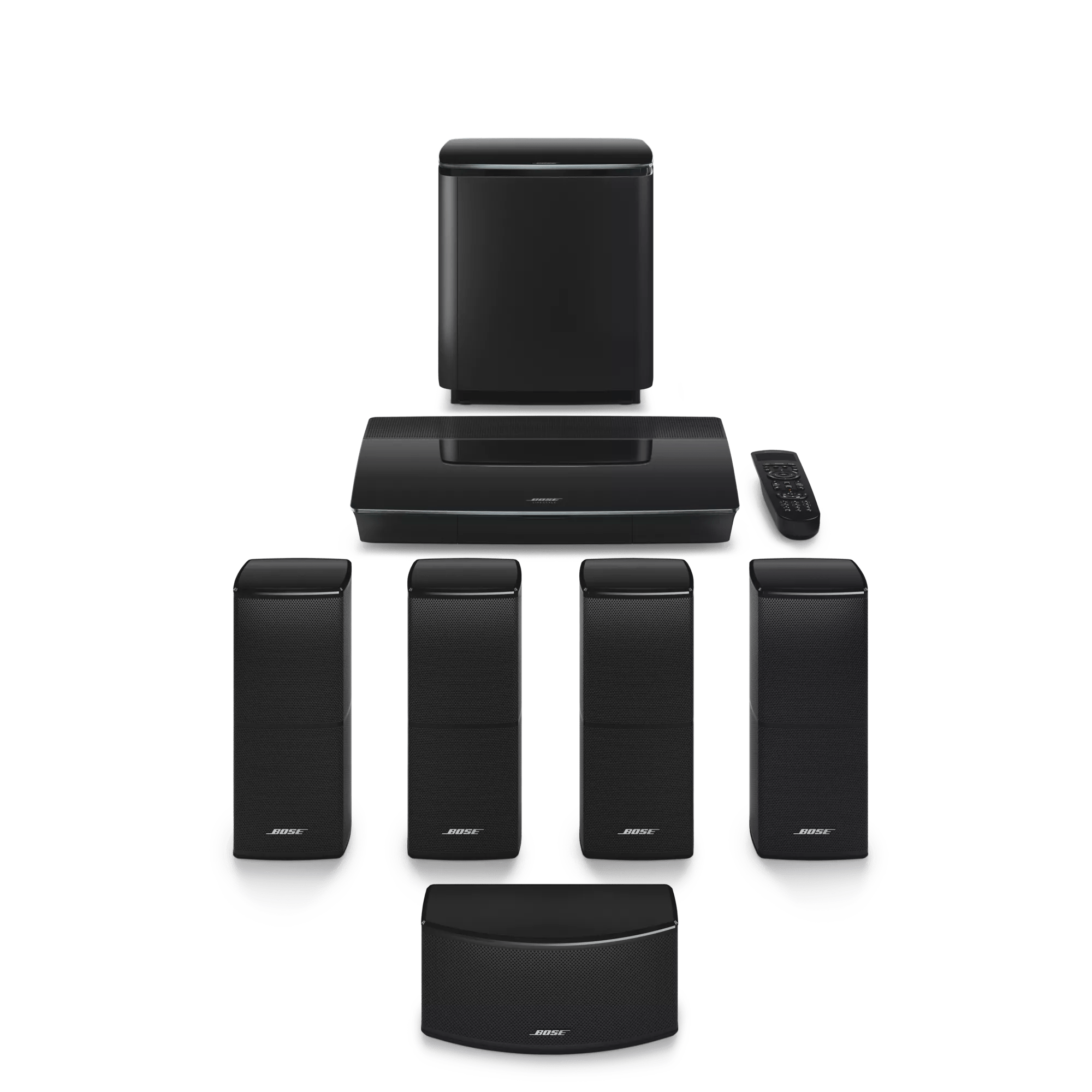
お使いの製品のセットアップ | Lifestyle® 600 home entertainment system
システムのコンポーネントを接続するには、次の手順を実行します。
AC-2 スピーカワイヤアダプタを接続します
5 つの AC-2 アダプタスピーカーワイヤアダプタの前面および背面スピーカーケーブルの端に裸線のペアを接続します。- 付属のドライバを使用して 、ネジを緩めます AC-2 アダプタ × 5
- それぞれの黒 と dbare のワイヤペアを接続します スピーカーケーブルをアダプタの対応する色のコネクタに接続します
ヒント: ワイヤの金属部分のみをアダプタに挿入してください - ドライバを使用して、アダプタのネジを締めます 配線を切断します
フロントスピーカーを接続します
- フロントスピーカーケーブルを メディアコンソール背面の 6 ピン前面スピーカージャックに接続します。 (注記: 4 ピン フロントスピーカ コネクタは使用しない)
- フロントスピーカーケーブルの端にある AC-2 アダプタを フロントスピーカーに接続します。
- L + ケーブル を スピーカーに接続します テレビの
- R+ ケーブル を右側のスピーカーに接続します テレビの
- センター スピーカーに C++ ケーブルを接続します
ヒント: 左右のスピーカーは、左側のスピーカーによって決まります テレビに向かって右に向かって
リアスピーカを接続します
有線接続の使用:
ワイヤレスレシーバーを使用していない場合は 、リモコンの Teletext ボタン ( 青い ボタンの下 ) を押し て続行します。ワイヤレス接続の使用:
- リアスピーカーからへのレアスピーカーケーブルを接続します ワイヤレス リアスピーカーレシーバー
- 1 つのワイヤレスレシーバーのスイッチを L に設定します (左リアスピーカー用) もう一方のコネクタのスイッチを R に設定します (右リアスピーカー用)
ヒント: 左右のスピーカーは、左側のスピーカーによって決まります テレビに向かって右に向かって - 両方のワイヤレスレシーバーの電源コードを AC (主電源)コンセントに接続します。
コンソール、 ベースモジュール、リモコンの接続
- HDMI ケーブルを出力ジャックから TV ジャックに接続します テレビに接続されているシステムコンソール
- の電源ジャックから電源を接続します AC (主電源)コンセントにシステムコンソールを接続します
- 電源コードを電源装置からに接続します AC (電源)コンセント
- ベースモジュールの電源コードをに接続します AC (電源)コンセント
- リモコンに 4 個の電池を取り付けます。 の + と - のマークが一致していることを確認してください バッテリをバッテリコンパートメント内の対応するマークに合わせます
Run ADAPTiQ to maximize the system sound.
The ADAPTiQ audio calibration software, included with the system, automatically tests the acoustics of the listening area, analyzes speaker placement and tailors the sound of the system to the specific acoustics of the room.
- On the remote control, press the Setup button
- Tip: If the system menu does not appear on your TV, be sure the correct TV input is selected
- Scroll down to ADAPTiQ, then press the OK button
- Select Run and follow the on-screen instructions.
よくあるご質問
How do I connect other devices to my system?
テレビからオーディオを接続するには:
テレビに ARC というラベルの HDMI 接続があるかどうかを確認します。
ヒント: システムから音が聞こえる場合は、テレビメニューで CEC や ARC を有効にする必要があります。
ARC 搭載のテレビの場合:
TV の HDMI ARC ジャックから、 12 番目のシステムコンソールの OUT TO T Vjack に黄褐色の HDMI ケーブルを接続します。ヒント: システムから音が聞こえる場合は、テレビメニューで CEC や ARC を有効にする必要があります。
ARC 非装備のテレビの場合:
- Tan HDMI ケーブル を T Vjack に接続します システムコンソールの背面にあるを使用可能にします テレビの HDMI 入力
- システムと TV の電源を入れます
- リモートコンソールで 、 [ セットアップ ] ボタンを押します。 (ヒント:システムメニューがテレビに表示されない場合は、正しいテレビ入力が選択されていることを確認してください)。
- スクロールし て [Advanced TV Audio Setup] を選択し、画面の指示に従います
デバイスを製品に接続するには:
- システムコンソールで、セットアップボタンを押します
ヒント:システムメニューがテレビに表示されない場合は、正しいテレビ入力が選択されていることを確認してください - リモコンで下にスクロールして [Device Management]( デバイス管理 ) を選択し 、 [OK] ボタンを押します
- [ 追加 ] を選択し 、 [OK] ボタンを押します
- 画面の指示に従ってデバイスを接続します。
How do I connect to Wi-fi?
セットアップモードに入ります。
Bose アプリまたは指示に従ってセットアップモードにするように指示された場合は、次の手順を実行します。
- 製品の電源を入れます
- リモコンの SETUP ボタンを押します
ヒント: システムメニューがテレビに表示されない場合は、正しいテレビ入力が選択されていることを確認してください - メニューから [ ネットワークのセットアップ ] を選択 し、画面に表示される指示に従います
- 次の手順については、 Bose アプリを参照するか、セットアップモードに入るように指示された手順を参照してください。
How do I set up the SoundTouch App?
SoundTouch appを使用してシステムをセットアップするには、次の手順を実行します。
作業を始める前に
- iOSデバイスを使用している場合は、デバイス設定でBluetooth®をオンにします
- アプリケーションの位置情報サービスまたはローカルアクセスネットワークのアクセス許可を許可するかどうかを確認するメッセージが表示されたら、許可します
ヒント: これらは、アプリケーションが製品を検出して制御できるようにするために使用されます。 許可しないと、アプリケーションは製品を検出しません
システムをセットアップする
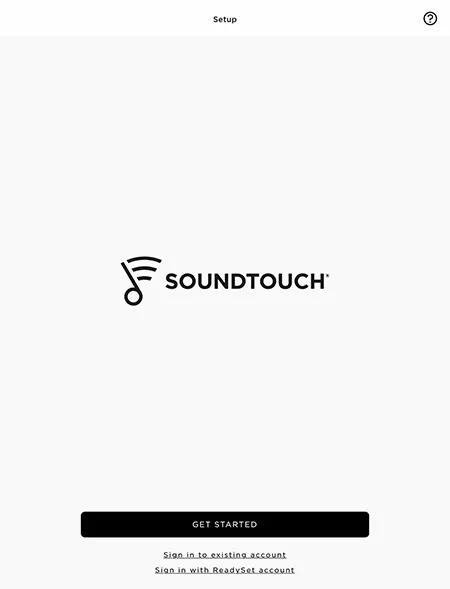
- SoundTouch appを開く
- [既存のアカウントにサインインする ]または [アカウント の作成を開始する]をクリックします。 次に、アプリの指示に従ってログインします
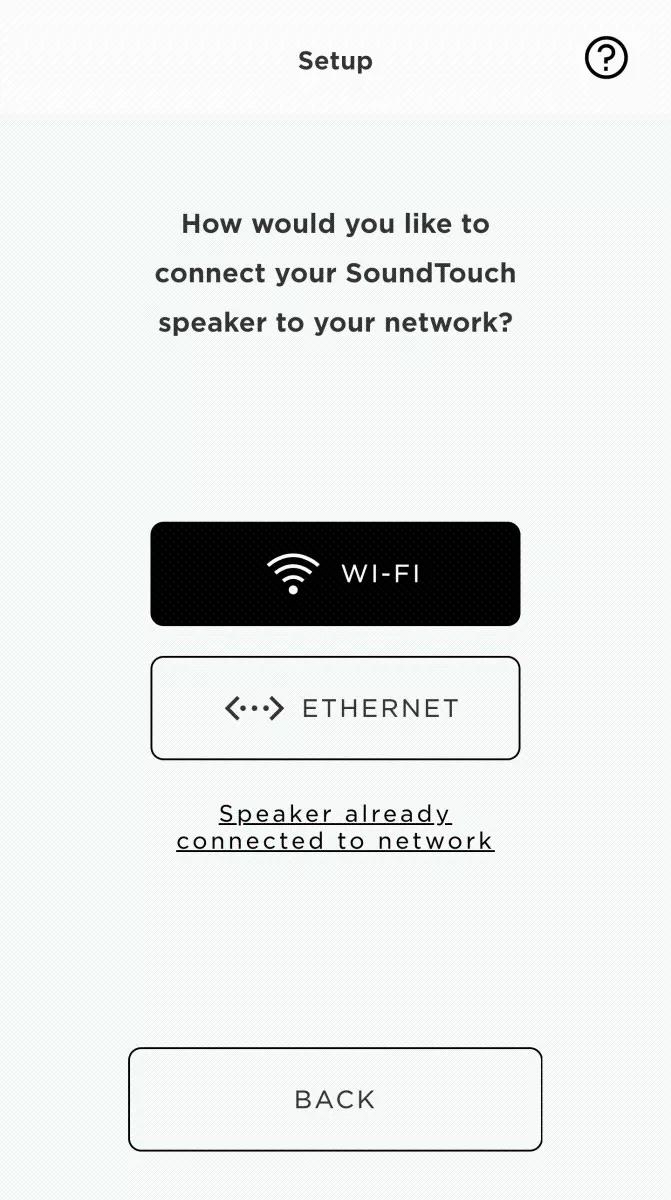
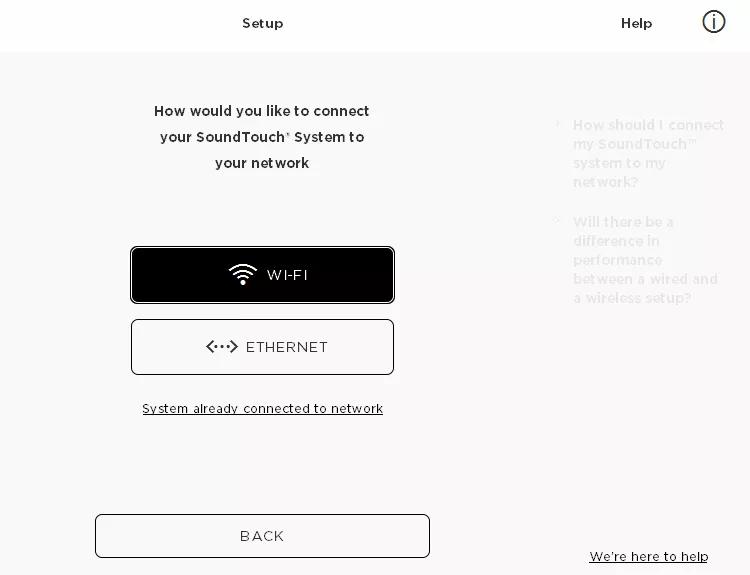
- 「Wi-Fi 」をタップして、アプリがネットワークを検索するまで待ちます
- 機器を Bose SoundTouchネットワークに接続します。
- システムをセットアップモードにする���うに求めるプロンプトが表示されたら、アプリの指示に従ってセットアップを行います
- Androidデバイスは自動的にネットワークに接続されます。 接続されていない場合は、機器のWi-Fi設定に移動し、Boseネットワークを選択します
- デバイスのWi-Fi設定に移動してBoseネットワークを選択するように指示するメッセージが表示されたiOSデバイスです
- Boseネットワークが表示されない場合は、「 このネットワークは表示されません 」をタップして製品をセットアップモードにし、デバイスのWi-Fi設定に移動して、Boseネットワークに接続します
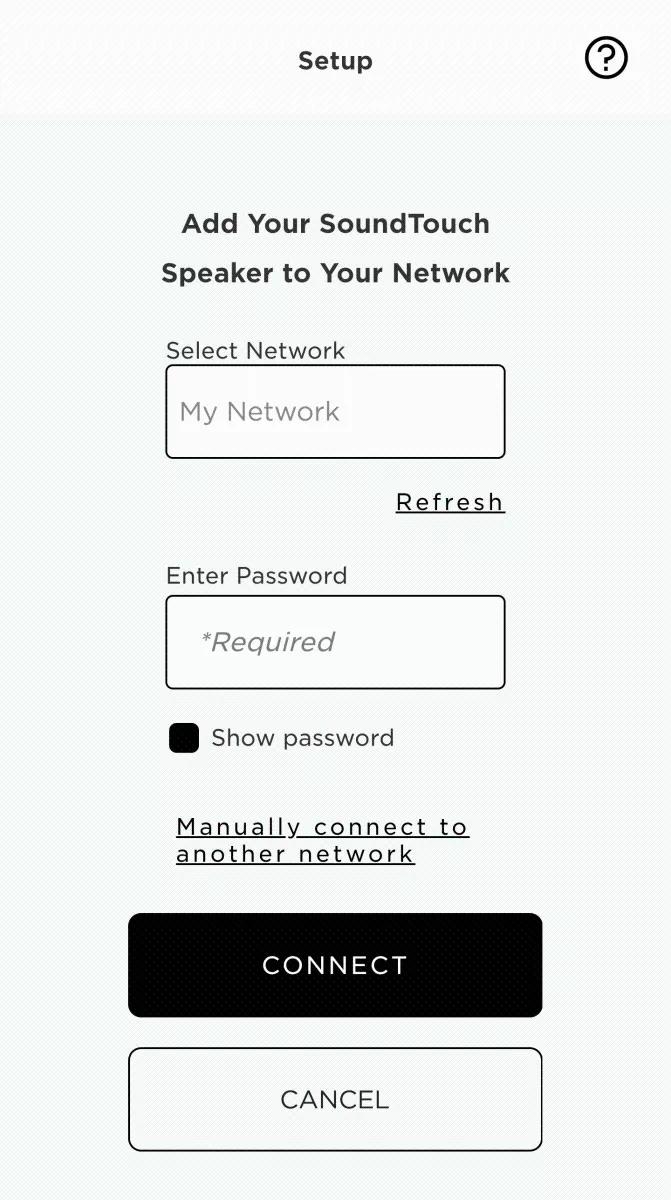
- [ネットワークの選択 ]フィールドをタップしてネットワークを選択し、パスワードを入力して [接続]をタップします
ヒント: ネットワークが表示されない場合は 、[更新]をタップ して利用可能なネットワークを再スキャンします
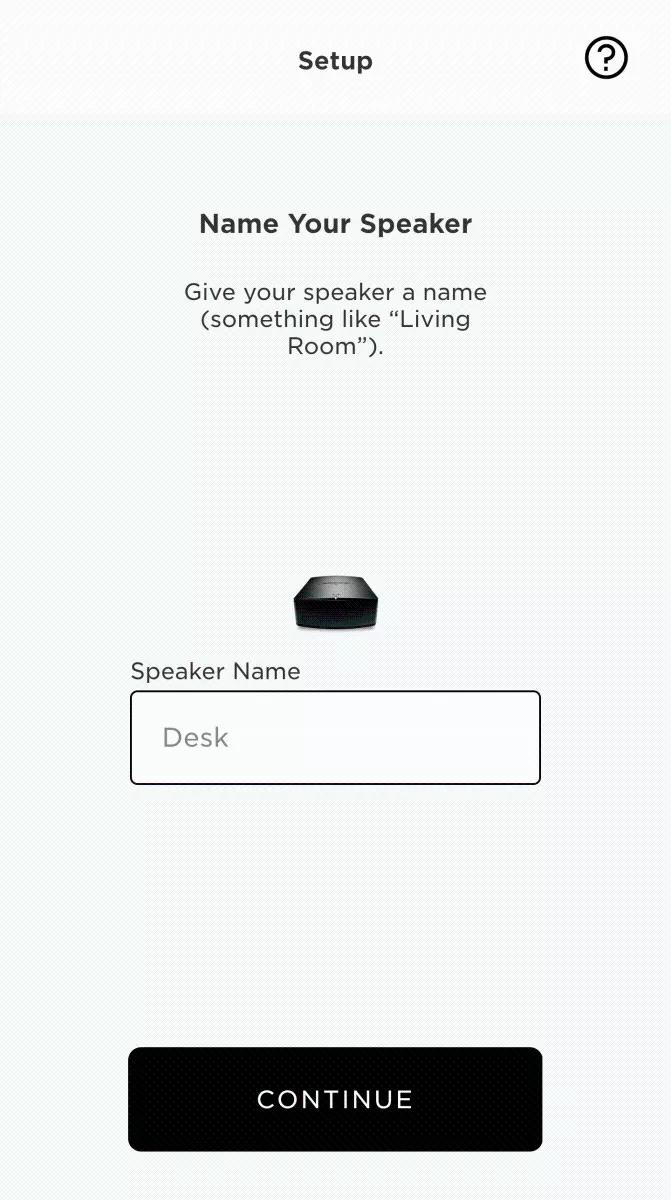
- システムの名前を入力して(または名前を変更せずに) 、「続ける」をタップします
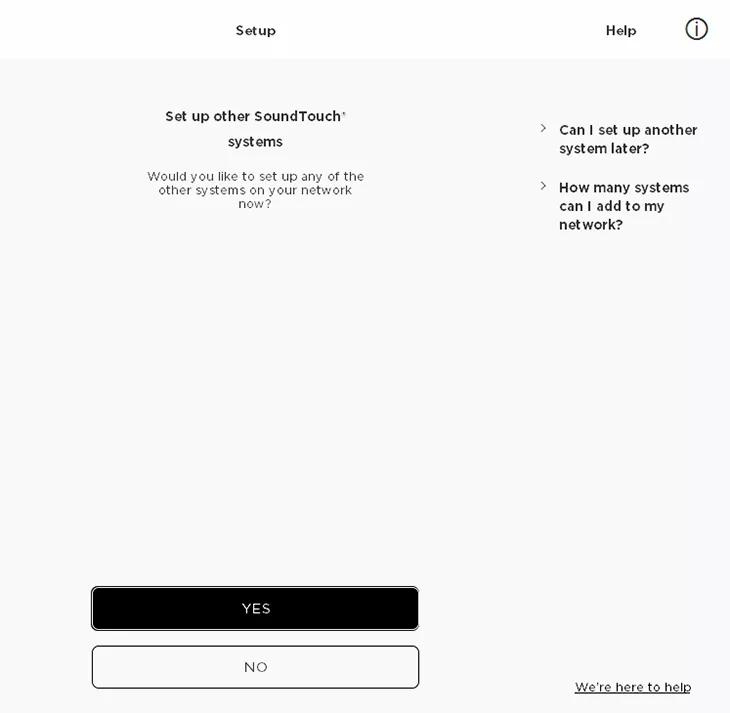
- 別のシステムを接続する必要がある場合は 、[はい]をタップ して、これらの手順を繰り返します。 そうでない場合 は、[いいえ]をタップし て終了します。
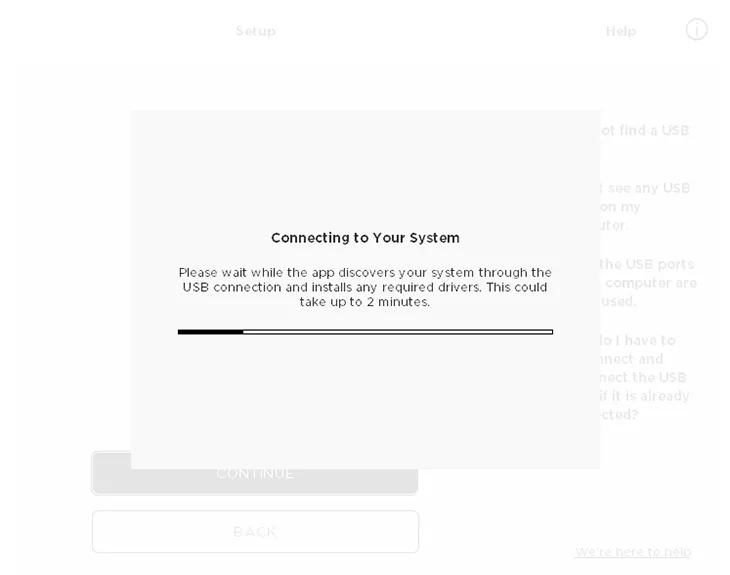
コンピュータとUSBケーブルを使用してシステムをセットアップするには、次の手順を実行します。
- コンピューターでSoundTouchアプリを開きます
- [既存のアカウントにサインインする ]または [アカウント の作成を開始する]をクリックします。 次に、アプリの指示に従ってログインします
- [Wi-Fi]をクリックします
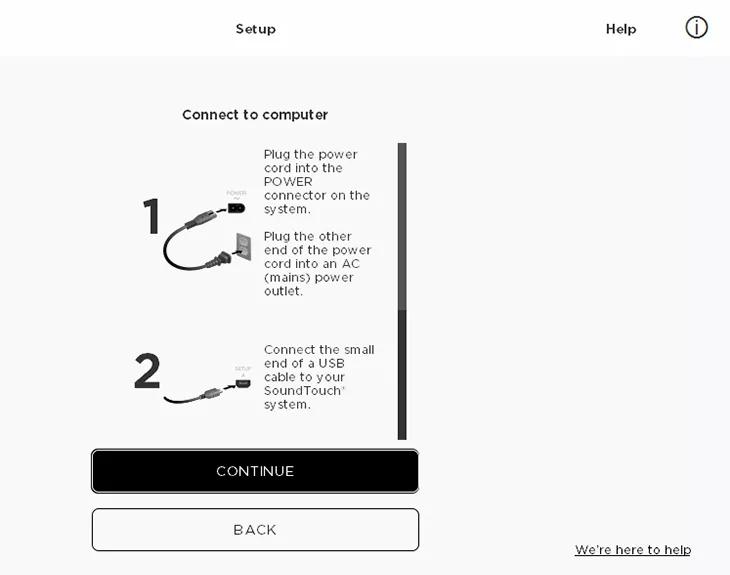
- プロンプトが表示されたら、コンピューターとSoundTouch systemをUSBケーブルで接続します
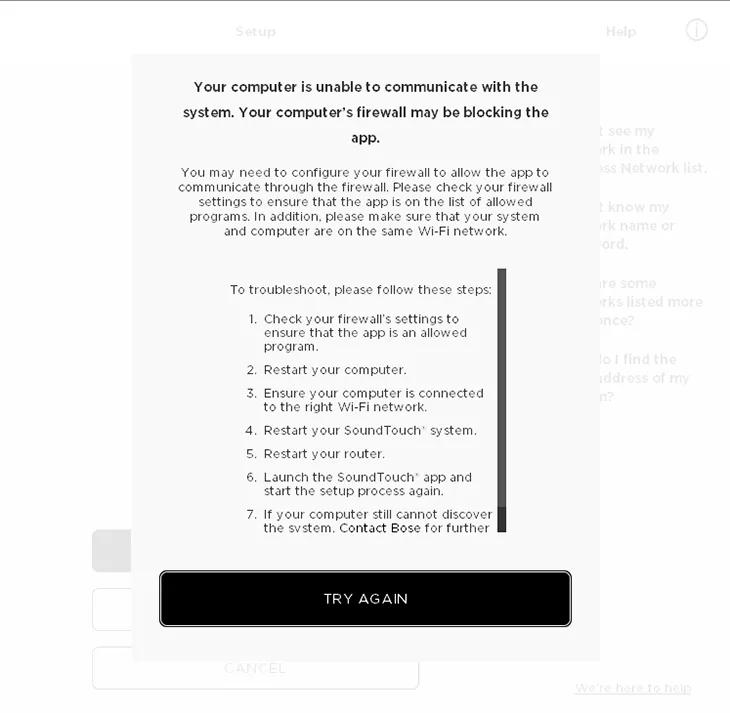
- [続行]をクリック して、システムが検出されるまで待ちます
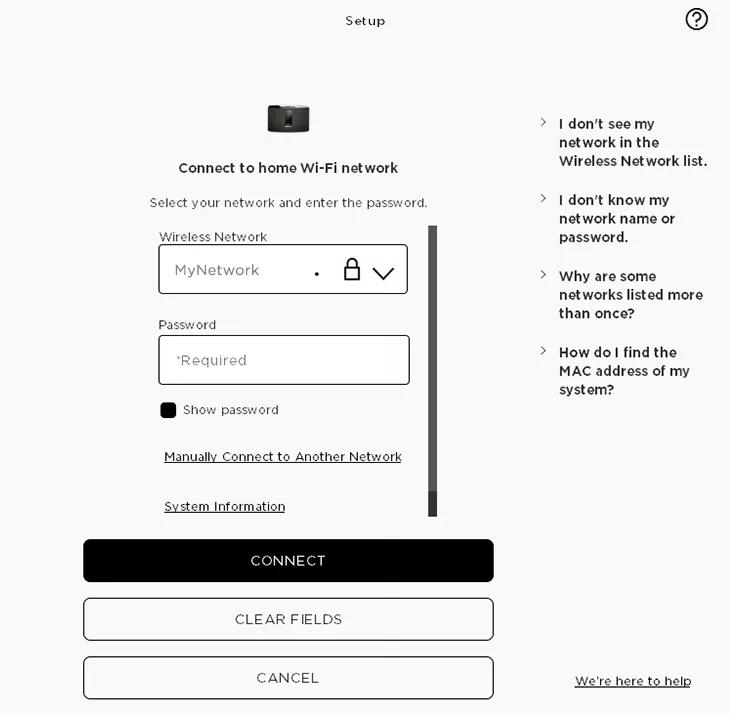
- ドロップダウンメニューからホームワイヤレスネットワークを選択し、ネットワークパスワードを入力します
- システムが接続されたら、USBケーブルをコンピュータから外して、コンピュータをホームワイヤレスネットワークに再接続します
ヒント: 接続中はシステムのWi-Fiインジケータが白色に点滅し、接続されると白色に点灯します
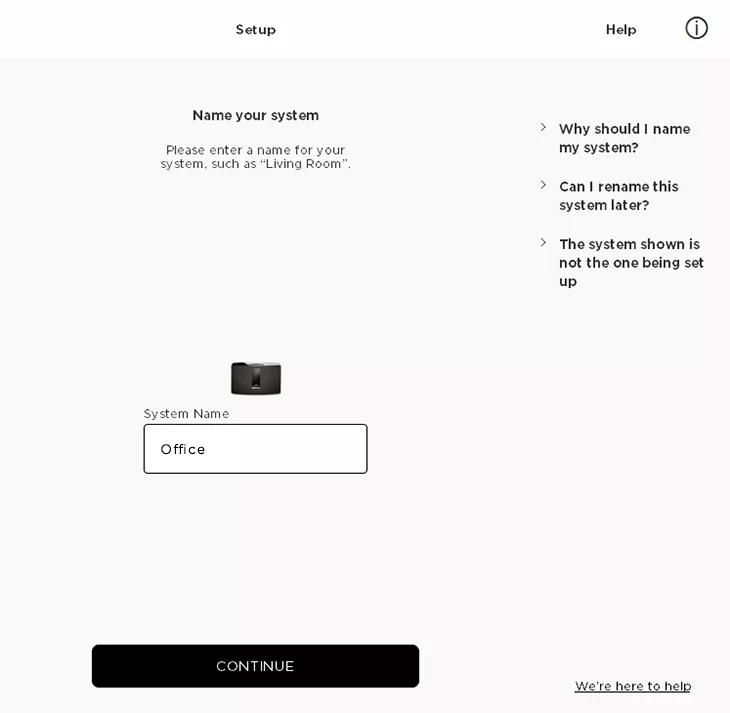
- 名前を入力して (または名前を変更せずに)、[続行]をクリックします
- 別のシステムをセットアップする場合は 、[はい ]をクリックしてセットアップします。セットアップしない場合は 、[いいえ]をクリック して終了します。
Where should I place my speakers?
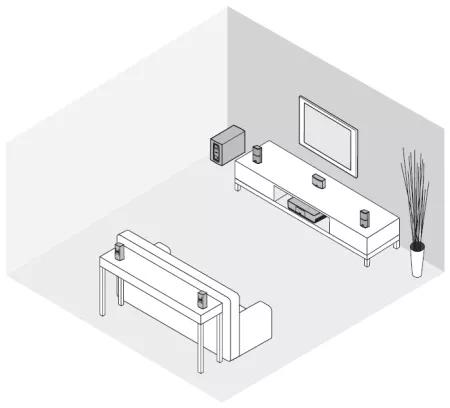
配置の候補は次のとおりです。
フロントスピーカーです

- 1台のスピーカーをテレビの左側に、もう1台のスピーカーを右側に配置します
- 可能であれば、各スピーカーをテレビから3フィート以内に置いてください
- スピーカーは少なくとも3フィート離してください
- スピーカーをリスニングエリアに向けます
- スピーカーを収納された本棚に置くときは、スピーカーをシェルフの前端に置きます
- センタースピーカーをテレビの真上または下の安定した水平な場所に置きます
- リア(サラウンド)スピーカーは、お部屋の後方、できればリスナーの後ろに設置します
- 可能であれば、耳の高さと同じか、それより高い位置に設置します。
- コンソールをテレビの近くに置きます。 テレビをコンソールの上に置かないでください
- 近くにAC(主電源)コンセントがあることを確認します
- Acoustimassモジュールは、テレビと同じ壁に沿って、または部屋の3分の1前面にある他の壁に沿って、ゴム製の脚の上に置きます
- Acoustimassモジュール背面の換気用開口部をふさがないでください。 過熱して火災の原因になる場合があります。
- Acoustimassモジュールは横に倒して置くこともできますが、ポートのある面やその反対側の面を下にした状態で使用しないでください。
- Acoustimassモジュールは磁気シールドが施されていないため、テレビモニターから45~60 cm以上離して設置してください。
注: CRTスタイルのテレビのみが影響を受けます。 これには、チューブスタイルのテレビとCRTを使用した背面投影が含まれます - 安定した水平なサーフェスを選択します。 Acoustimassモジュールは、特に大理石、ガラス、磨き上げられた木材などの滑らかな表面で振動することがあります
- 近くにAC(主電源)コンセントがあることを確認します
- SoundTouchワイヤレスアダプターを1 ~ 6フィートの範囲内に配置します。 (0.3~1.8 m)の長さになります
- SoundTouchアプリから指示が出るまで、アダプターをコンソールに接続しないでください